sul sito di Wordpress, oppure nel mio sito cliccando sul primo quadrante della pagina iniziale.
Questo ipertesto vi spiegherà passo passo come installare
il WORDPRESS su un server Apache , quindi occhio
alle slides ma prima di tutto prepariamoci un buon Caffé.
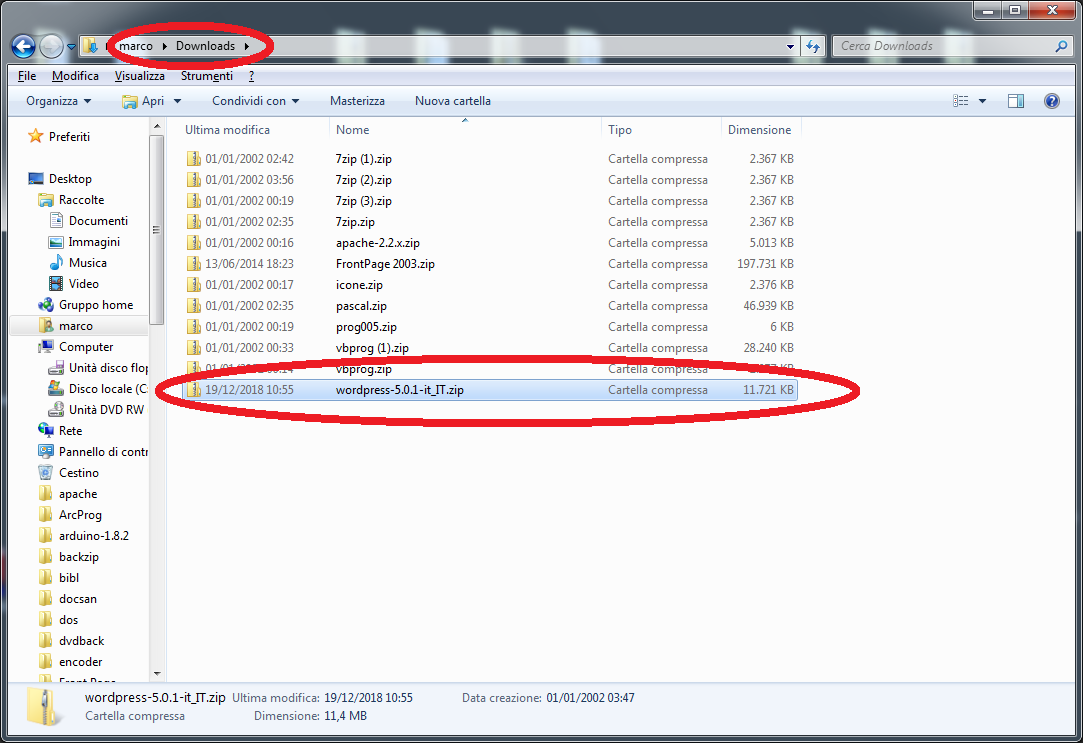
Per prima cosa dovremo procurarci il pacchetto che
contiene l'installazione di wordpress, lo possiamo trovare
sul sito di Wordpress, oppure nel mio sito cliccando sul primo quadrante della
pagina iniziale.
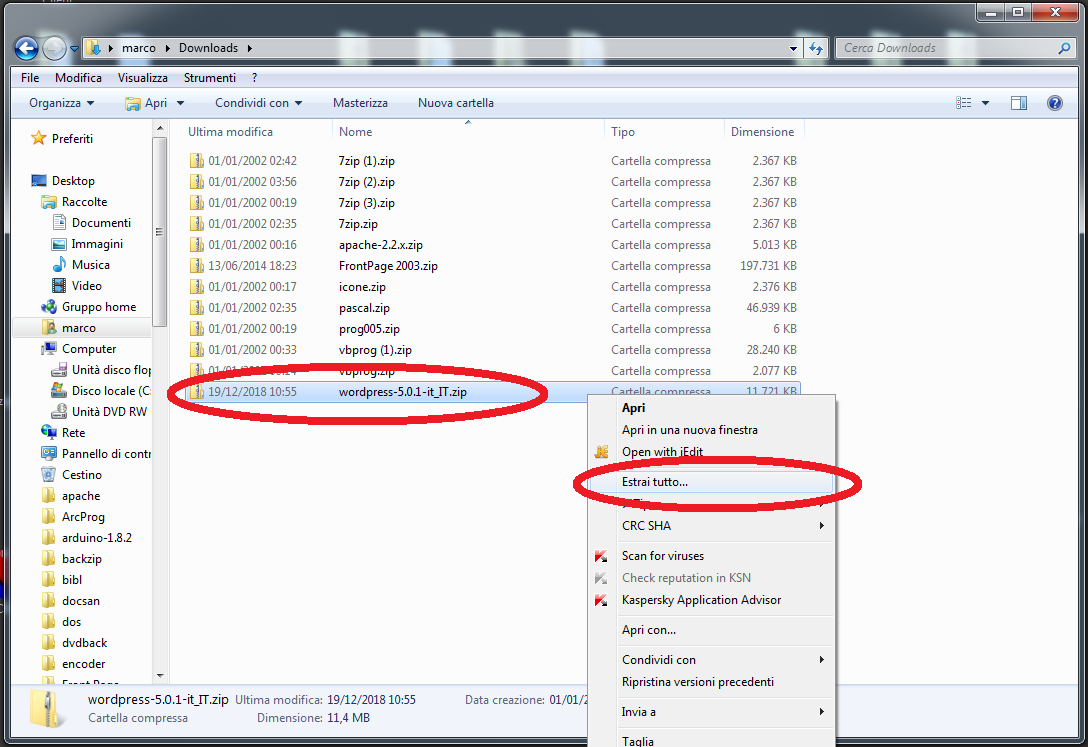
Fatto questo essendo il pacchetto
compresso dovremo estrarne il contenuto, con tasto destro del mouse
sul pacchetto zippato, e selezionando Estrai tutto ....
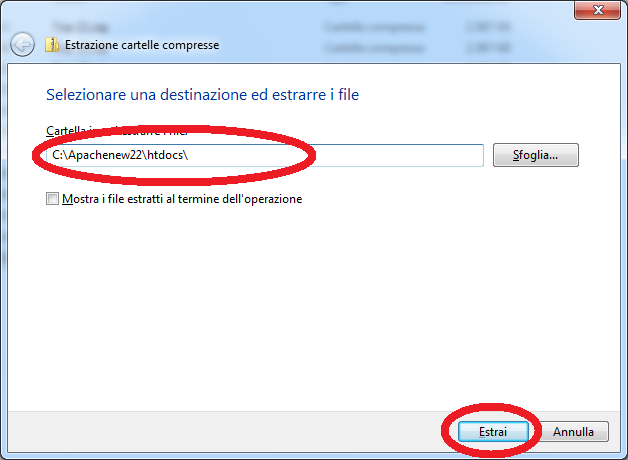
Dovremo inserire nella destinazione dove verranno
estratti i file, la directory
dei documenti di apache che è situata nel percorso c:\directory_installazione\htdocs\.
Bene ora dovremo fare dei cambiamenti sul file
di configurazione del server apache,
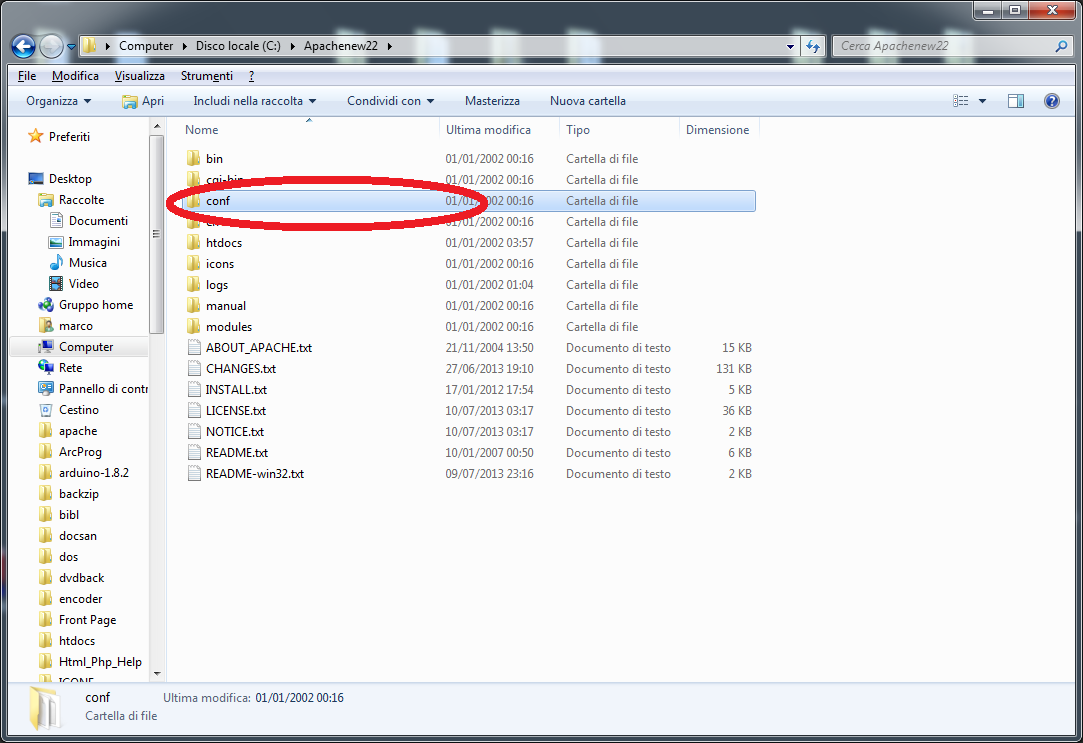
per fare questo dovremo aprire la directory di installazione del server.
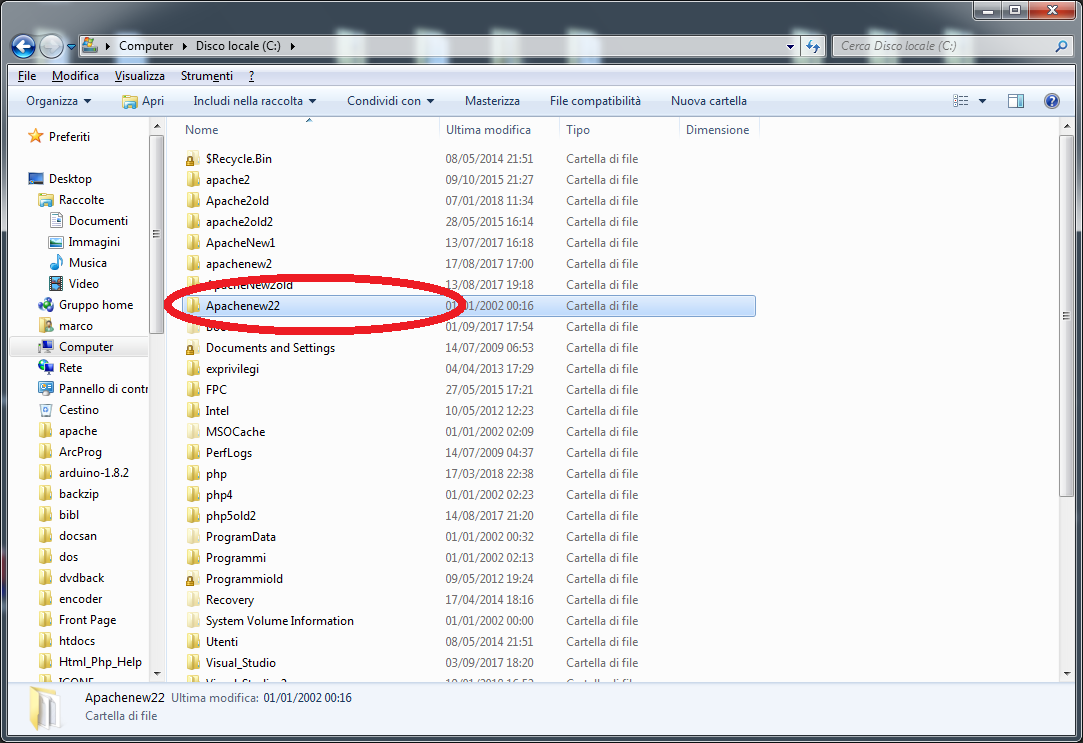
Entrare nella directory conf che contiene il
file conf attivo.
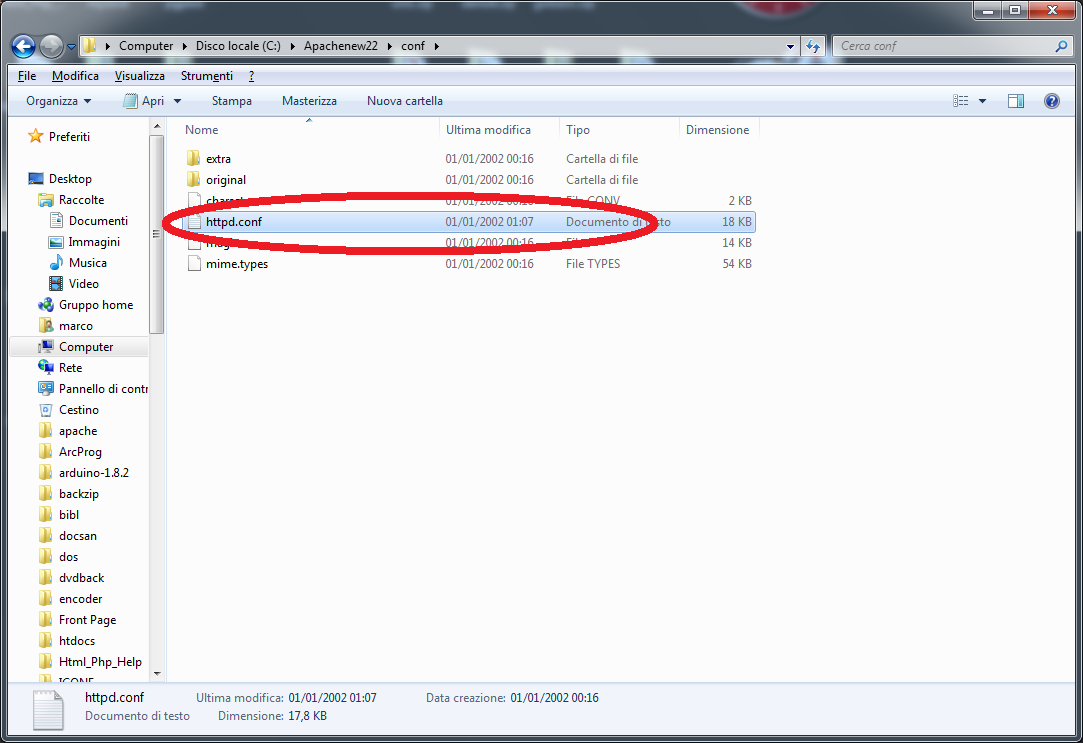
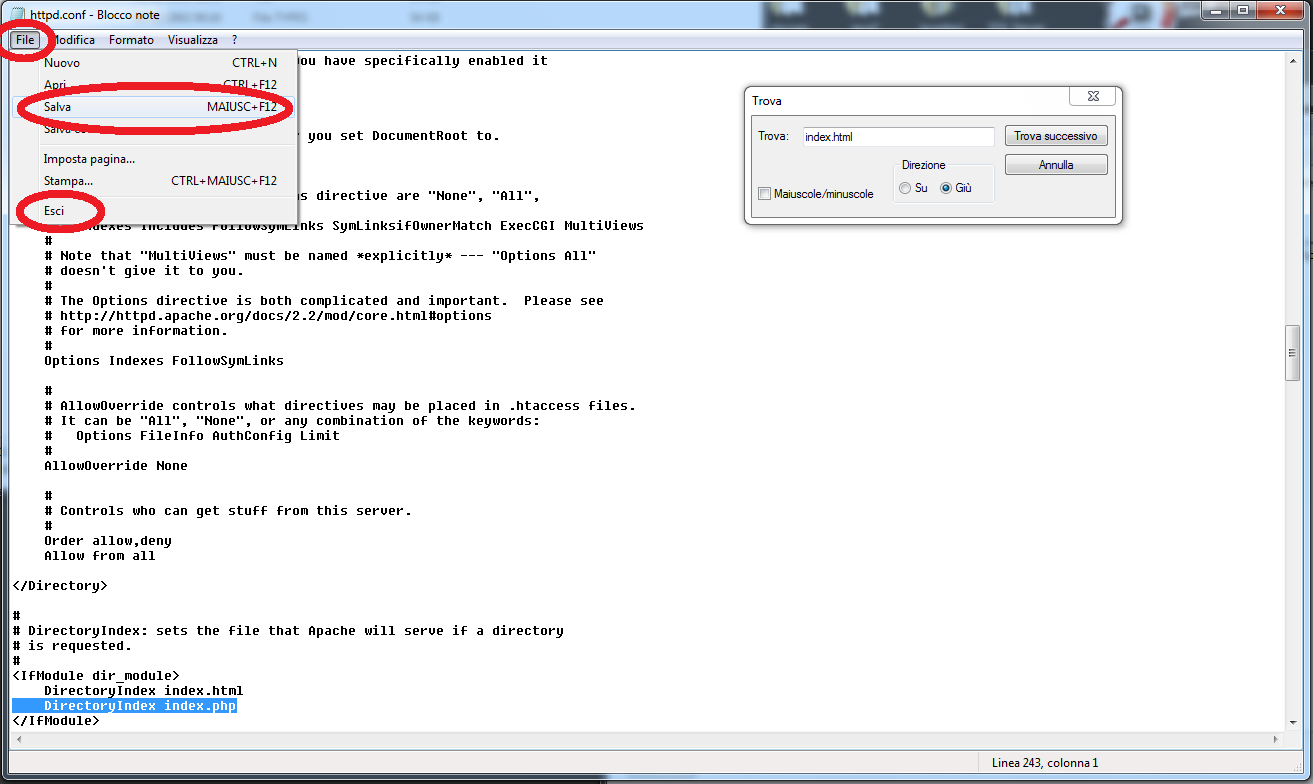
Aprire il file http.conf che contiene la configurazione del server
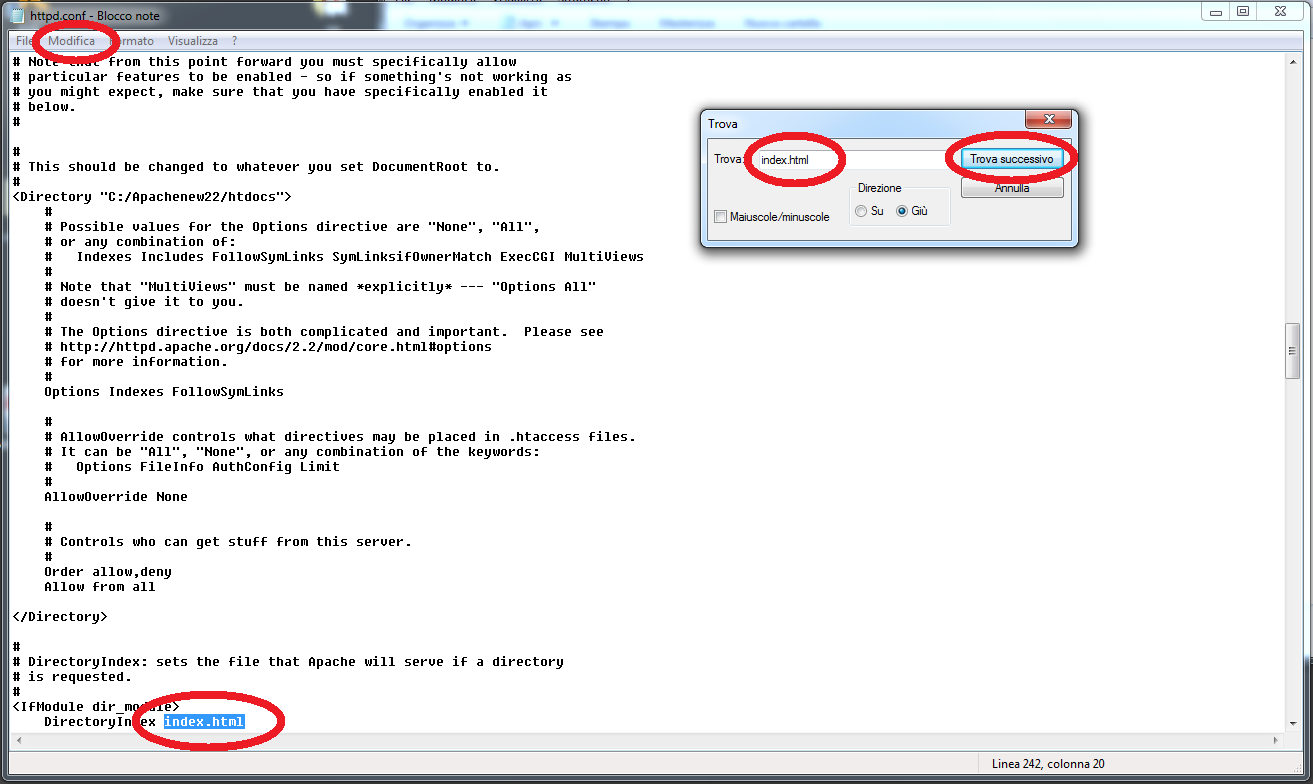
Una volta aperto il file cliccare su Modifica e
selezionare TROVA,
di seguito scrivere sul testo da trovare "index.html" e cliccare TROVA.
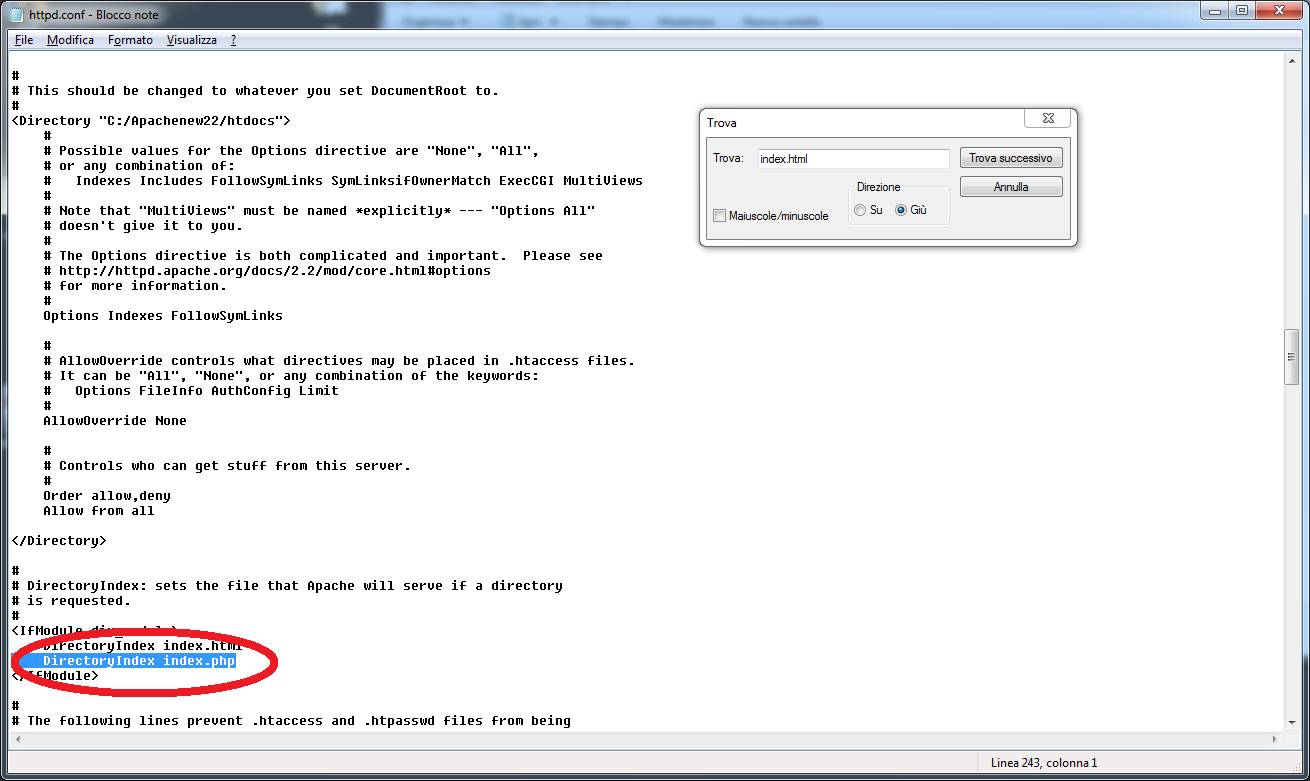
Bene ora dovremo inserire un nuova riga sotto
"DirectoryIndex index.html"
la nuova riga dovrà contenere il testo "DirectoryIndex index.php"
Fatto questo cliccheremo su File e selezioneremo Salva, di seguito ricliccheremo File e Esci.
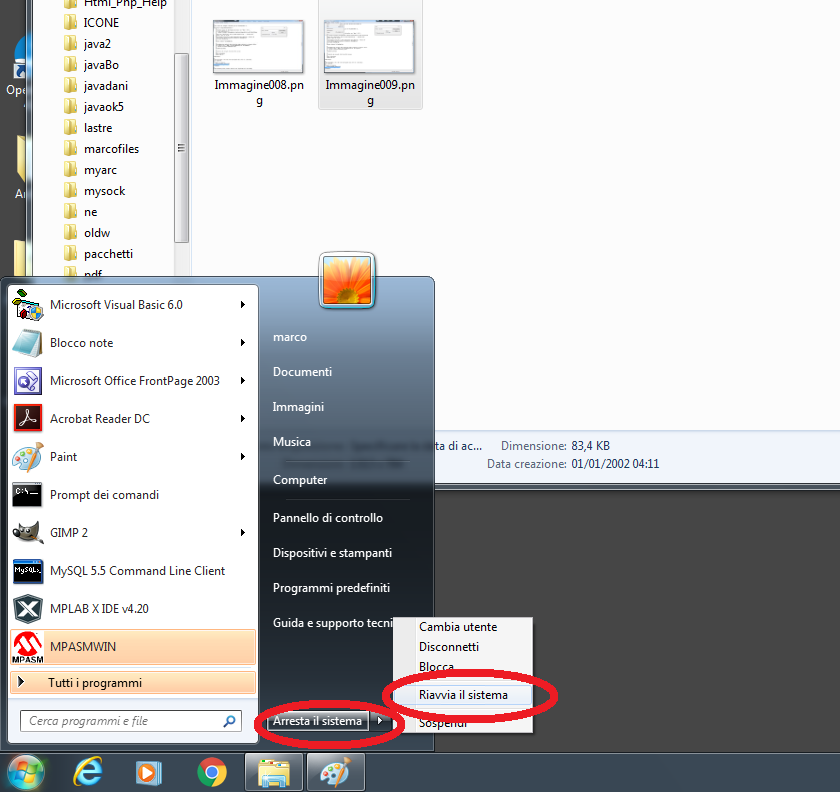
Bene ora riavvieremo il computer in modo da far leggere le nuove specifiche al server HTTP
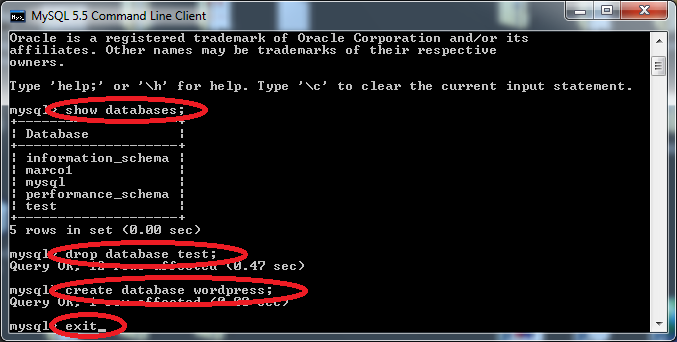
Bene riavviato il computer dovremo per prima
cosa aprire l'interptrete dei comanti MYSQL
che si trova su AVVIO, MYSQL, MYSQLSERVER5.5,MYSQLSERVERCommandLineClient,
e andare a creare un nuovo database per wordpress con Create Database.
Preparato il database potremo passare
all'installazione vera e propria di wordpress, andando ad aprire
il percorso
http://127.0.0.1/wordpress/wp-admin/ con un qualsiasi browser.
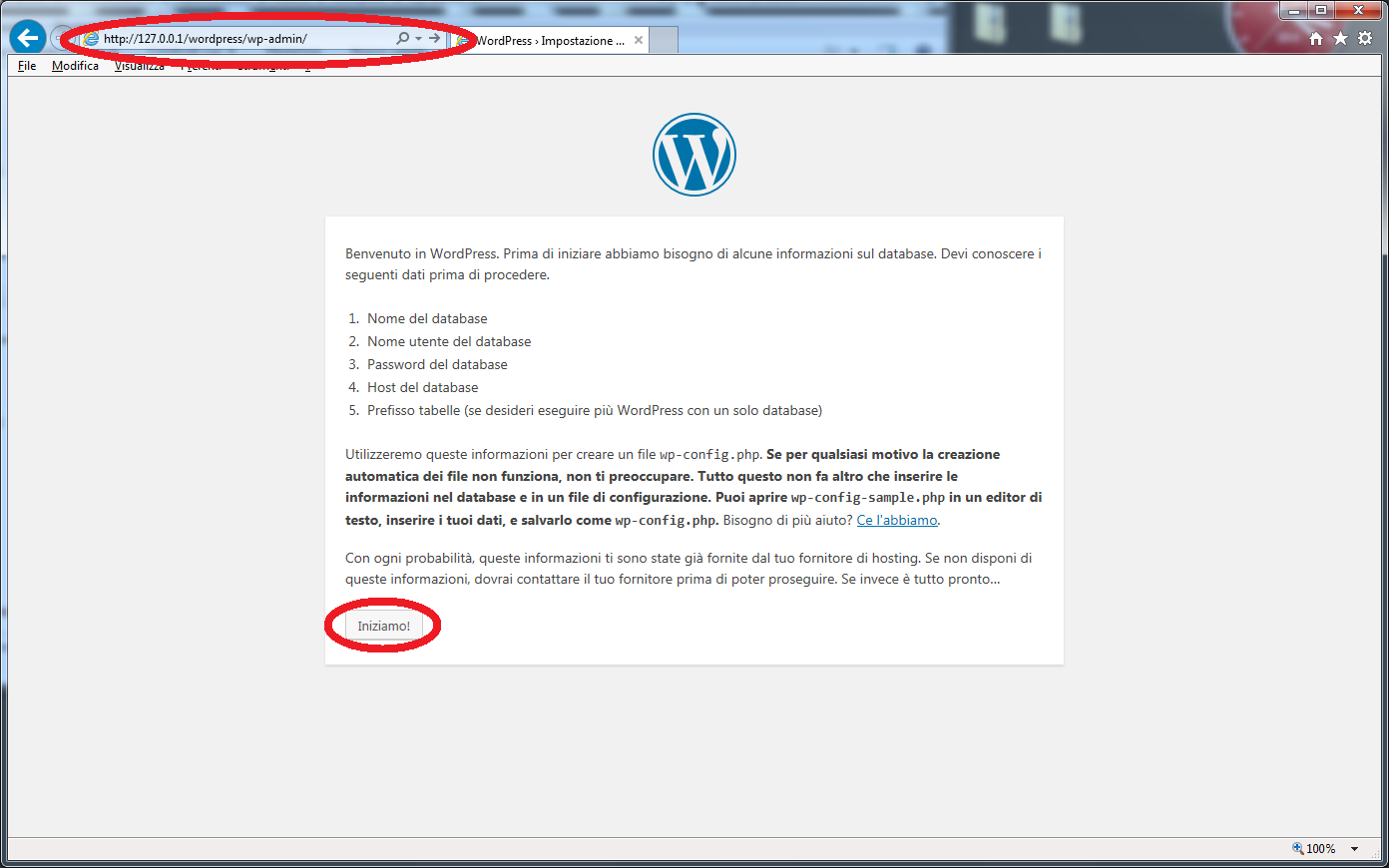
Andremo ad inserire i dati richiesti dall'installazione.
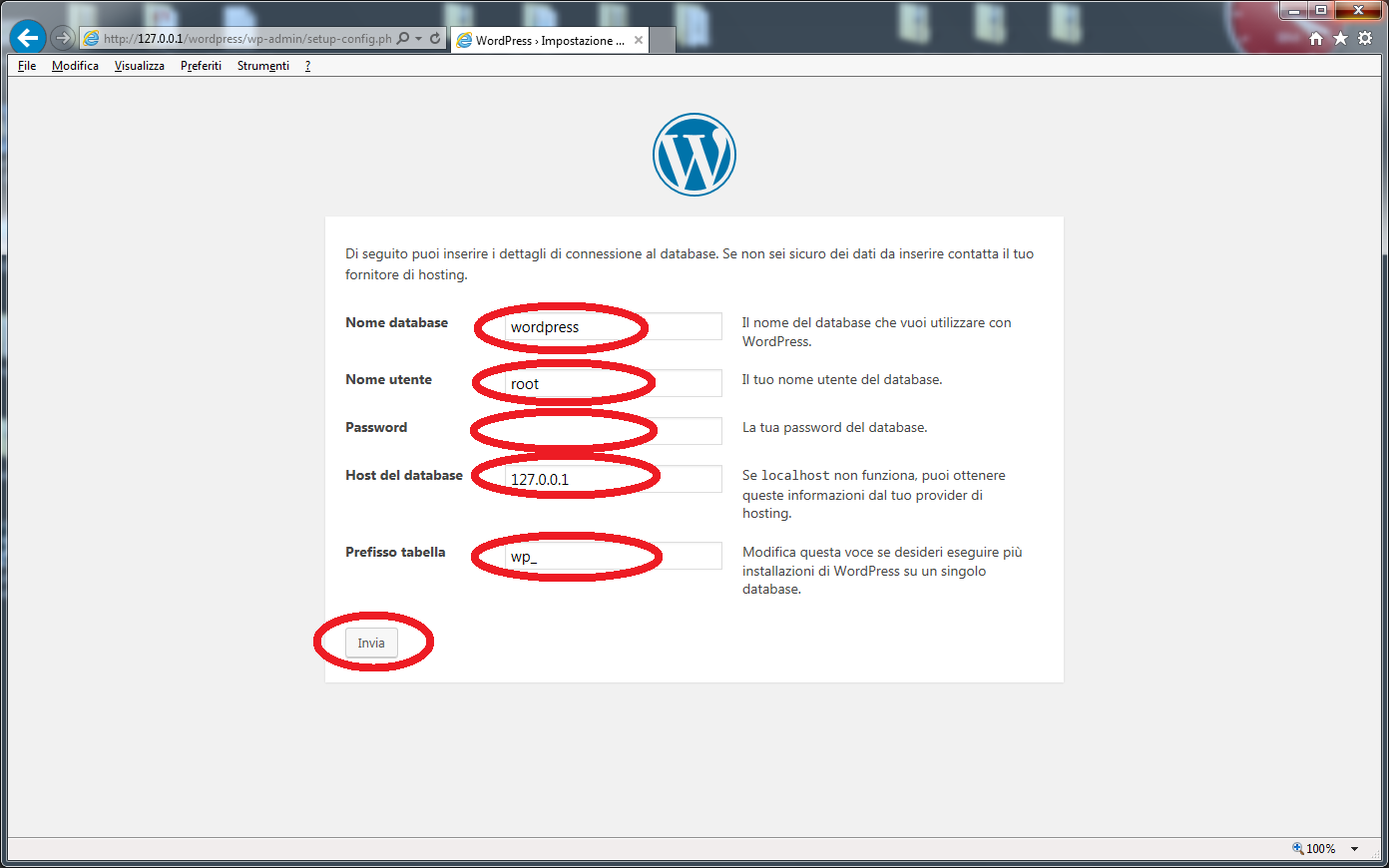
Lanciamo l'installazione.
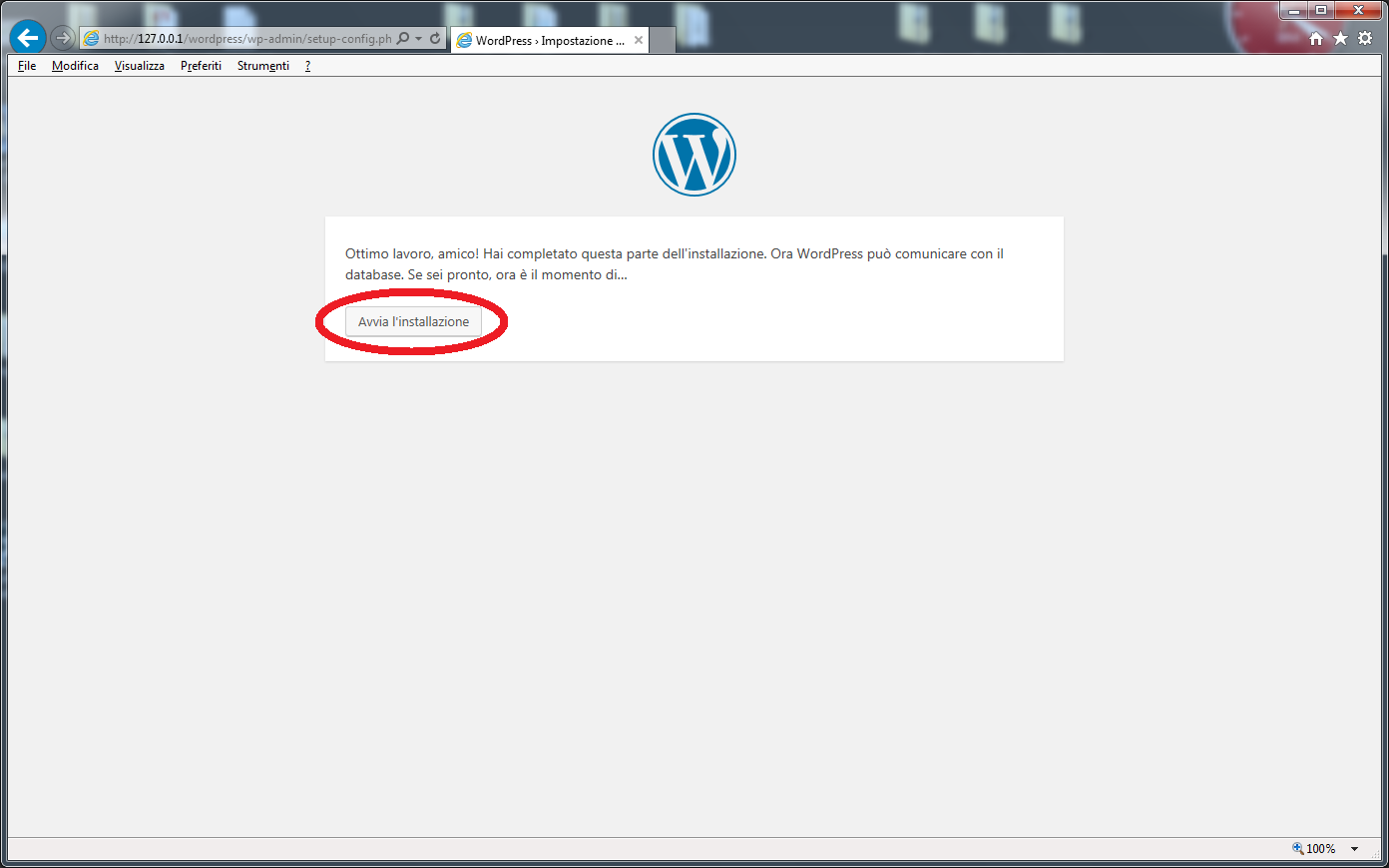
Inseriamo gli altri parametri richiesti dall'installazione.
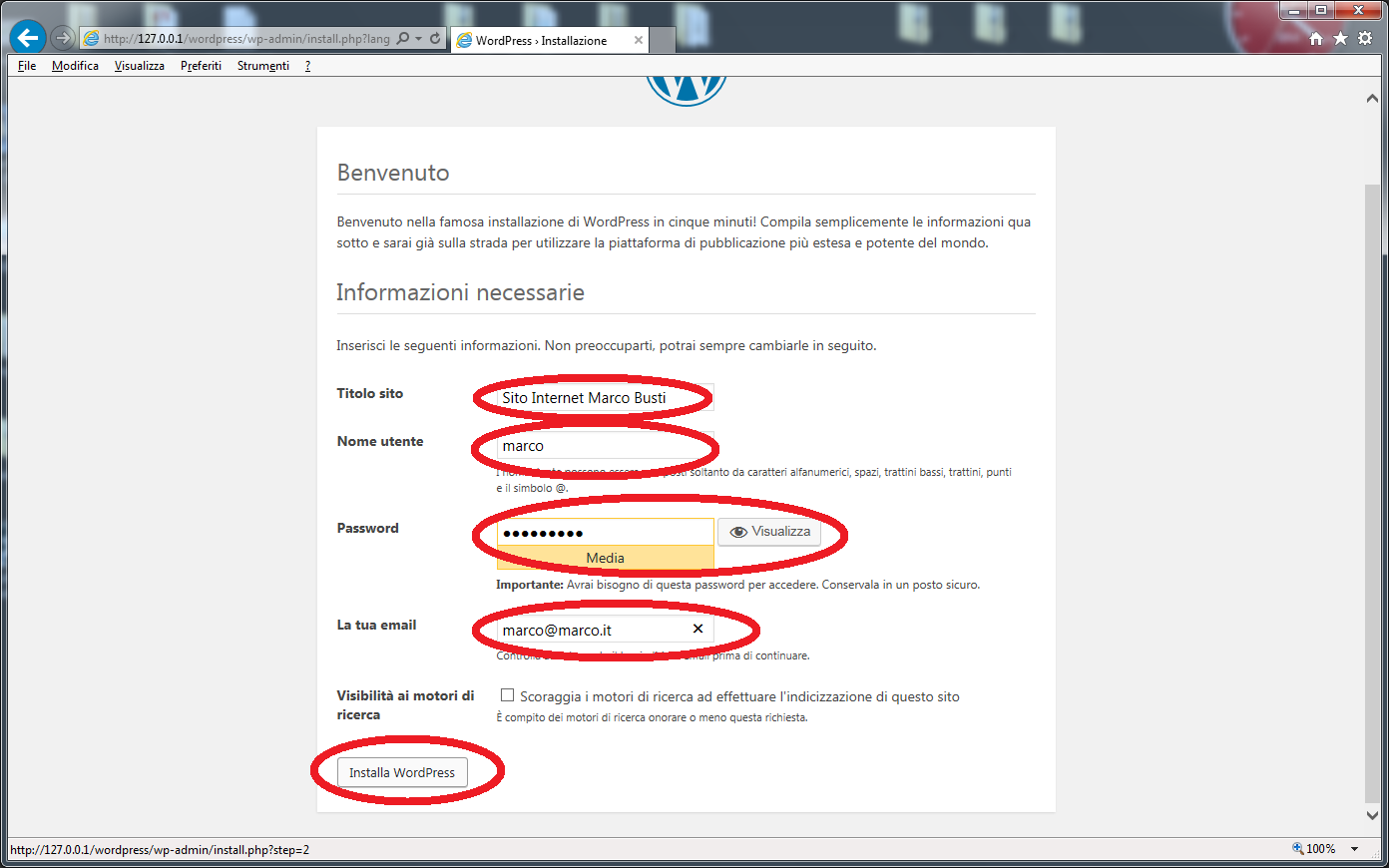
E così abbiamo finito
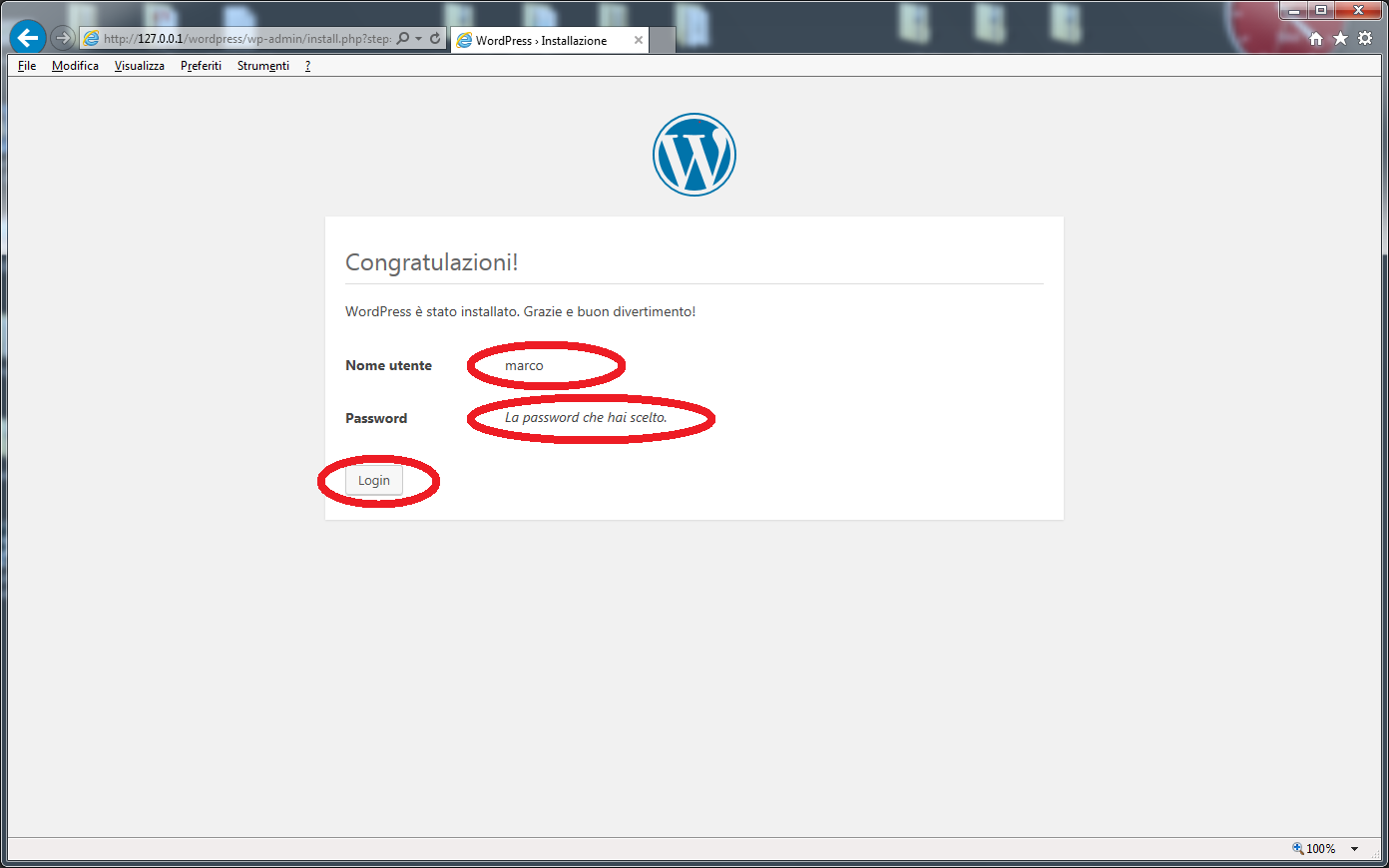
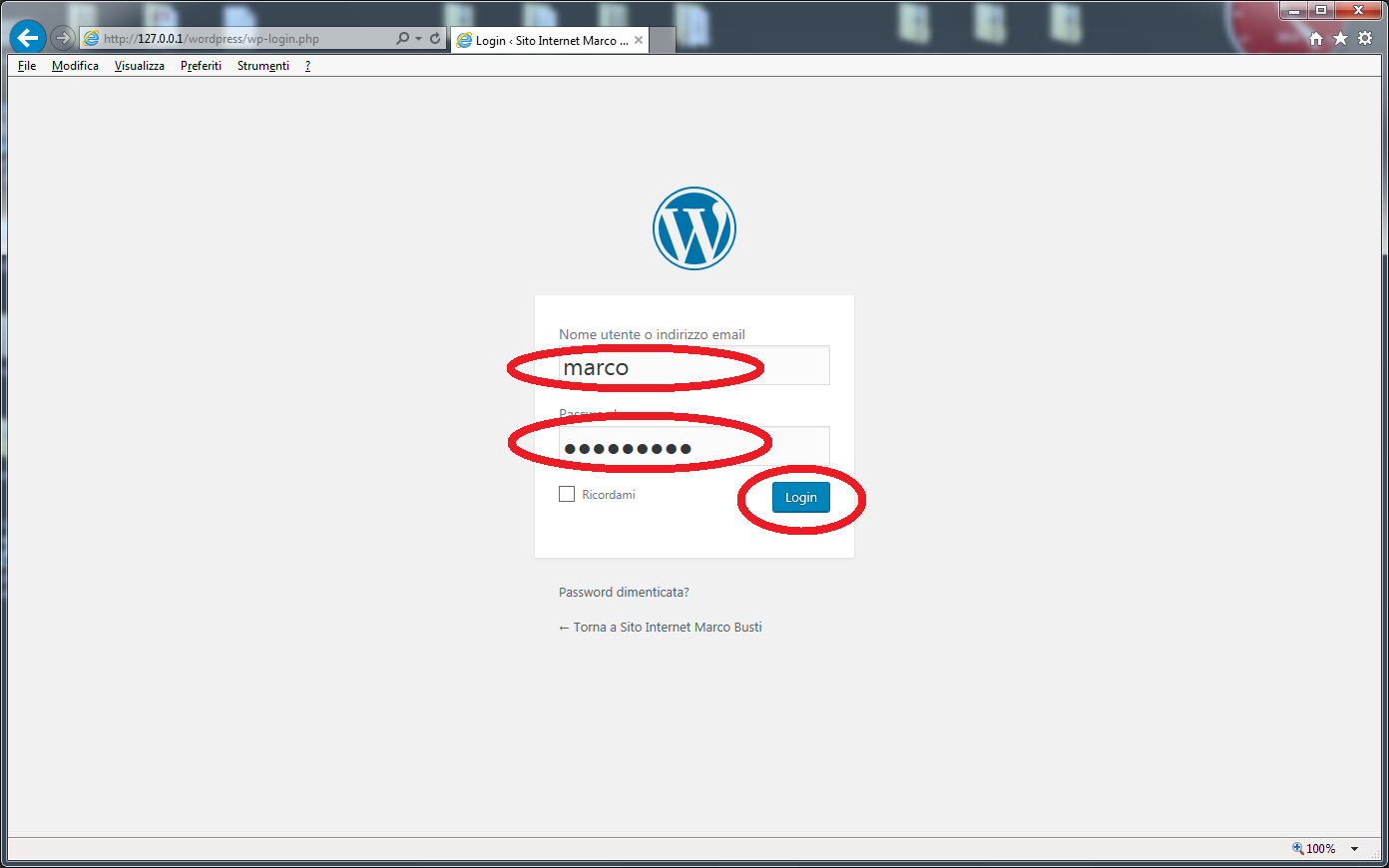
Ora possiamo entrare nel pannello di controllo del nostro sito wordpress.
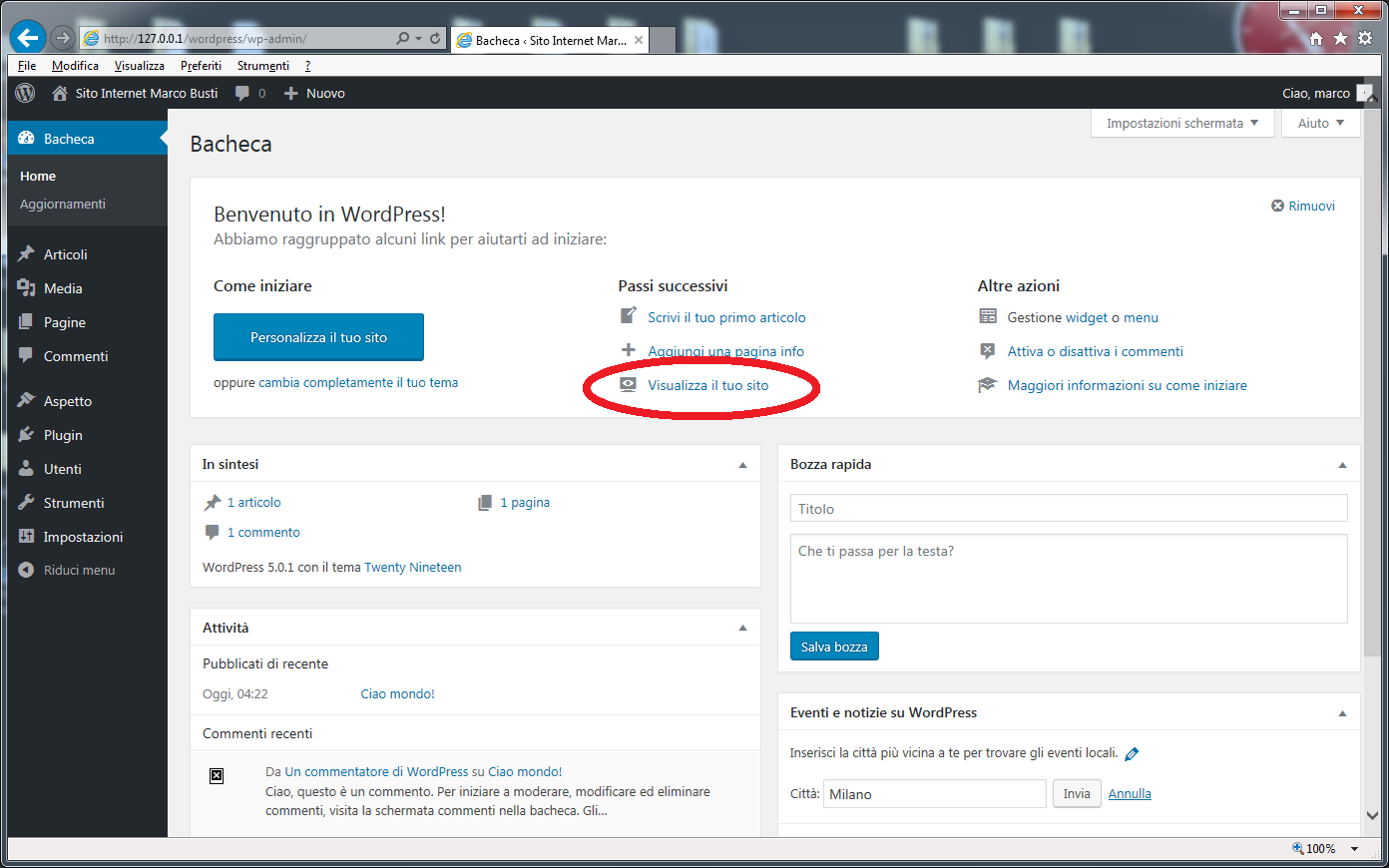
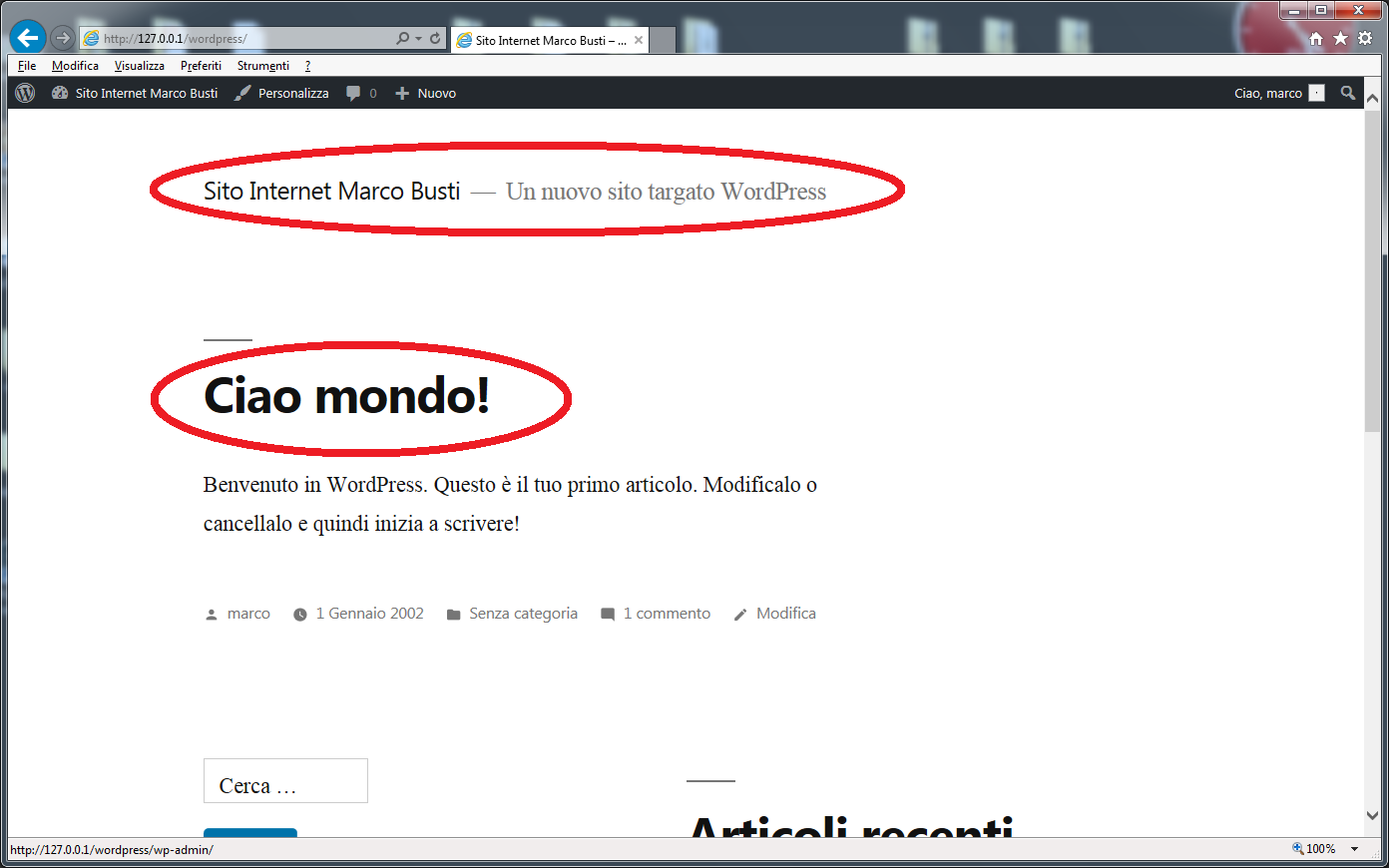
E cliccando Visualizza il tuo sito possiamo vedere l'anteprima del nostro sito internet.
E così abbiamo finito
Grazie per aver consultato il mio tutorial e
buon divertimento con il vostro sito wordpress.