
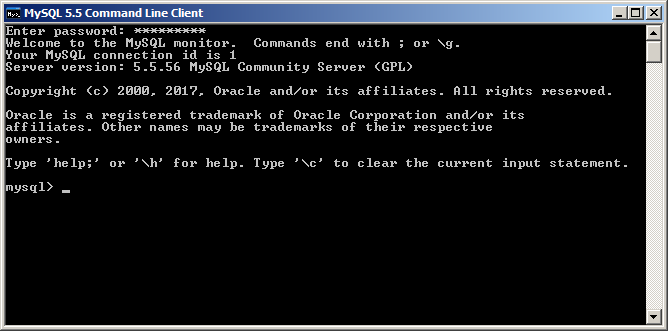
Prima di proseguire va detto che MYSQL è
davvero un Server SQL potente
infatti è in grado di eseguire più databases contemporanemente.
Quindi per poter iniziare a lavorare con questo superbo Server SQL
dovremo innanzitutto conoscere la lista dei databases che girano nella
macchina. Per fare questo è sufficiente scrivere dal promp
mysql>,
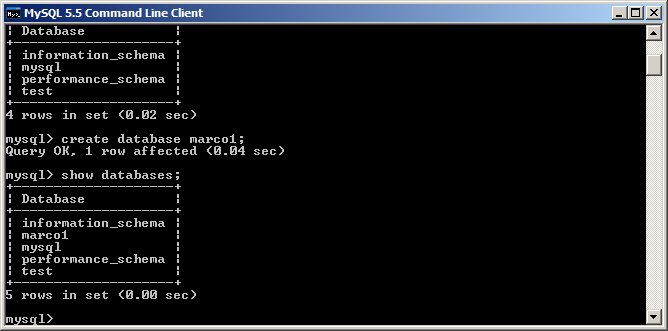
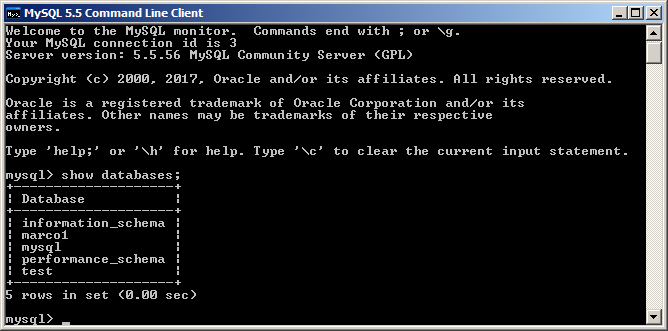
il comando "show databases
seguito dal ;" (ps. nel client mysql ogni
comando
va terminato dal punto e virgola per essere eseguito).
Ed ecco che in breve avremo sullo schermo una lista contenente tutti
i database che per default girano sul server MySql.
Fatto questo possiamo andare avanti creando un
nuovo database
che nel futuro conterrà tutti i nostri oggetti e dati, per fare questo
è sufficiente scrivere sempre da prompt mysql>,
"create database marco1;" bene, così avremo
creato un nuovo database
con nome marco1, se mi fossi chiamato genoveffo magari avrei creato
il database genoveffo1.
Bene questa volta riscrivendo il comando "show databases;"
nella lista
sarà presente anche il nuovo database marco1.
Ok ora possiamo imparare un'altro comando che
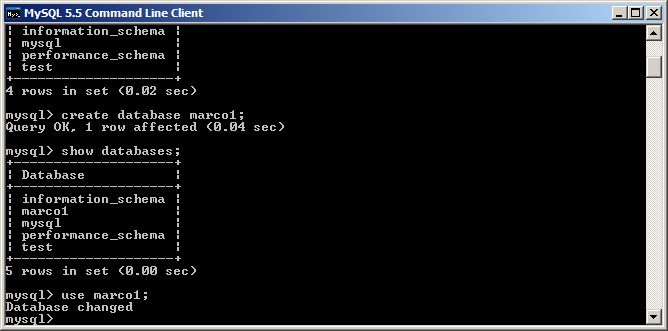
ci permette di selezionare
il database che in seguito andremo a manipolare, questo comando è
use che seguito dal nome del database ci permetterà di selezionare il
database in uso.
Nel nostro caso scriveremo da prompt "use marco1;"
e in questo modo
potremo andare a lavorare con il database marco1.
Bene, una volta finito di lavorare con il
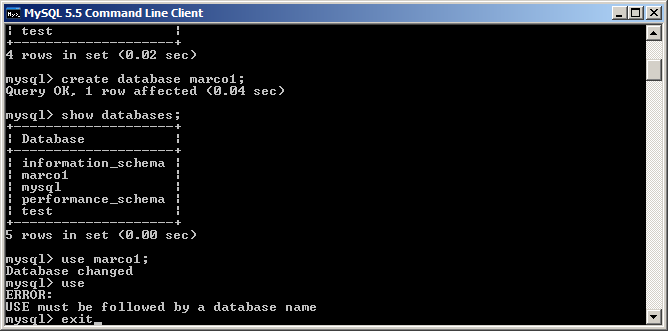
server potremo uscire dal prompt
scrivendo semplicemente "exit".
Bene riaperto il client MySql, andando su
Start, Tutti i Programmi,
Mysql, MysqlServer, MysqlCommandLine Client, possiamo fare un'altro passo
avanti nell'utilizzo del client MySql, infatti una volta rivisualizzato
la lista dei databases con "show databases;"
Potremo decidere di cancellare il database che
avevamo creato in precedenza
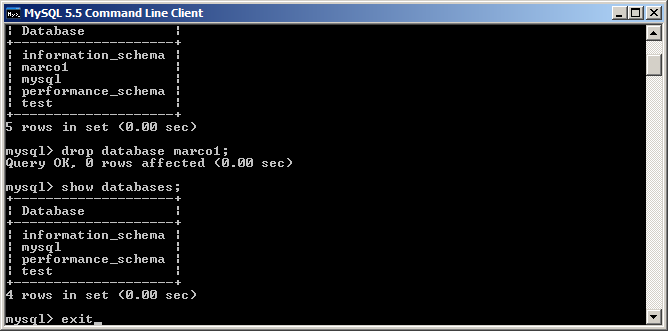
per fare questo è sufficiente scrivere [drop database] e il nome del database
nel nostro caso [marco1] quindi scrivendo "drop database
marco1;" il database
verrà cancellato infatti riscrivento "show databases;"
il nostro database non
c'è più.
Scrivendo exit sarà possibile chiudere il
client.
Bene in questa prima lezione abbiamo imparato a
1) visualizzare la lista dei database in funzione su mysql "show databases;"
2) creare un nuovo database per l'inserimento futuro dei dati "create database nome_database;"
3) cambiare il database corrente nel client mysql "use nome_database;"
4)cancellare un database creato precedentemente "drop database nome_database;"
Buon divertimento con MYSQL, nella prossima
lezione inizieremo a lavorare
con gli oggetti contenuti in un database.