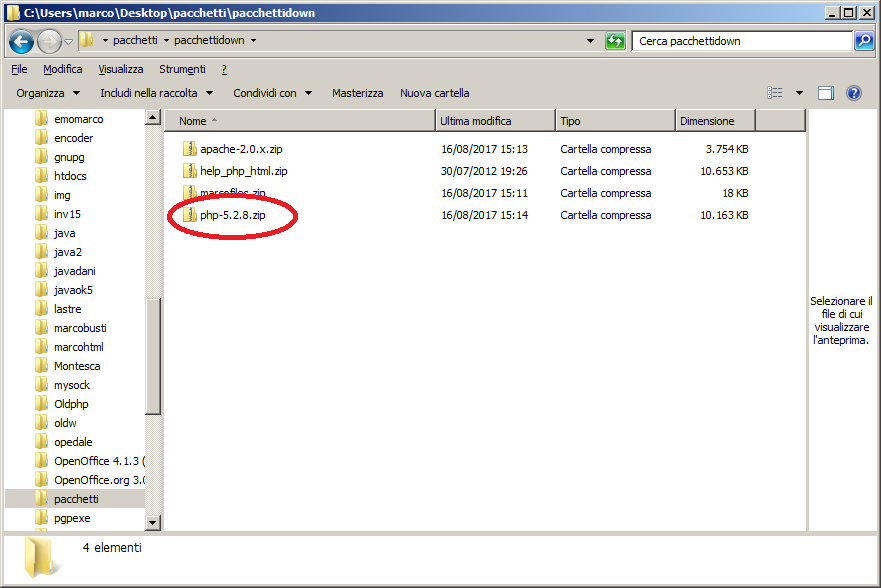
Ci clicchiamo su due volte e così lo apriamo,
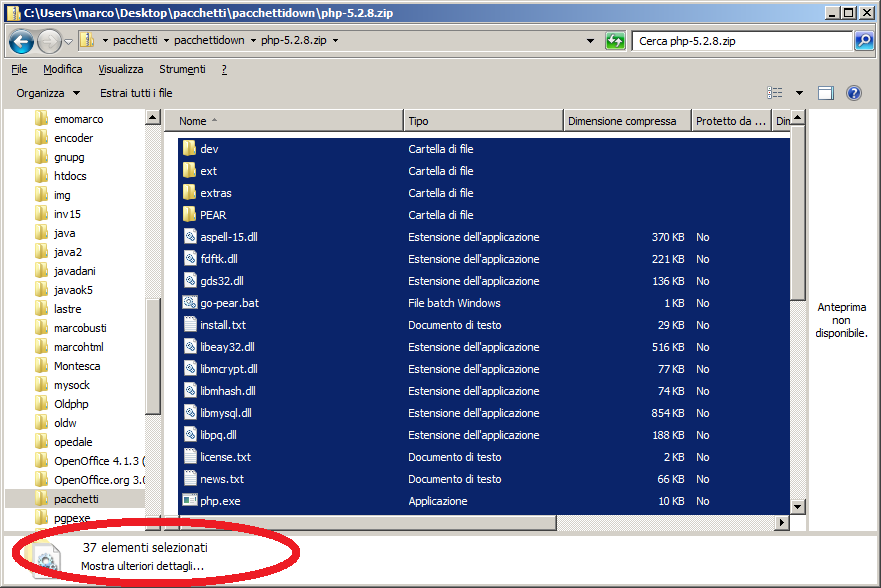
selezioniamo tutti i files (37) e copiamo il tutto
nella cartella appunti con i tasti (Ctrl+C)
A questo punto andiamo sulla cartella
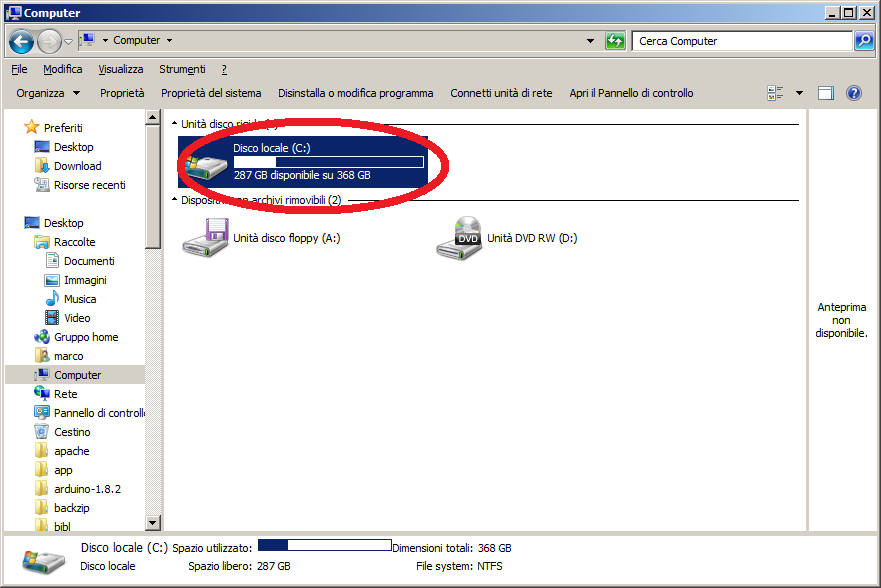
principale di windows (C:) ed entriamoci cliccandoci
sopra due volte
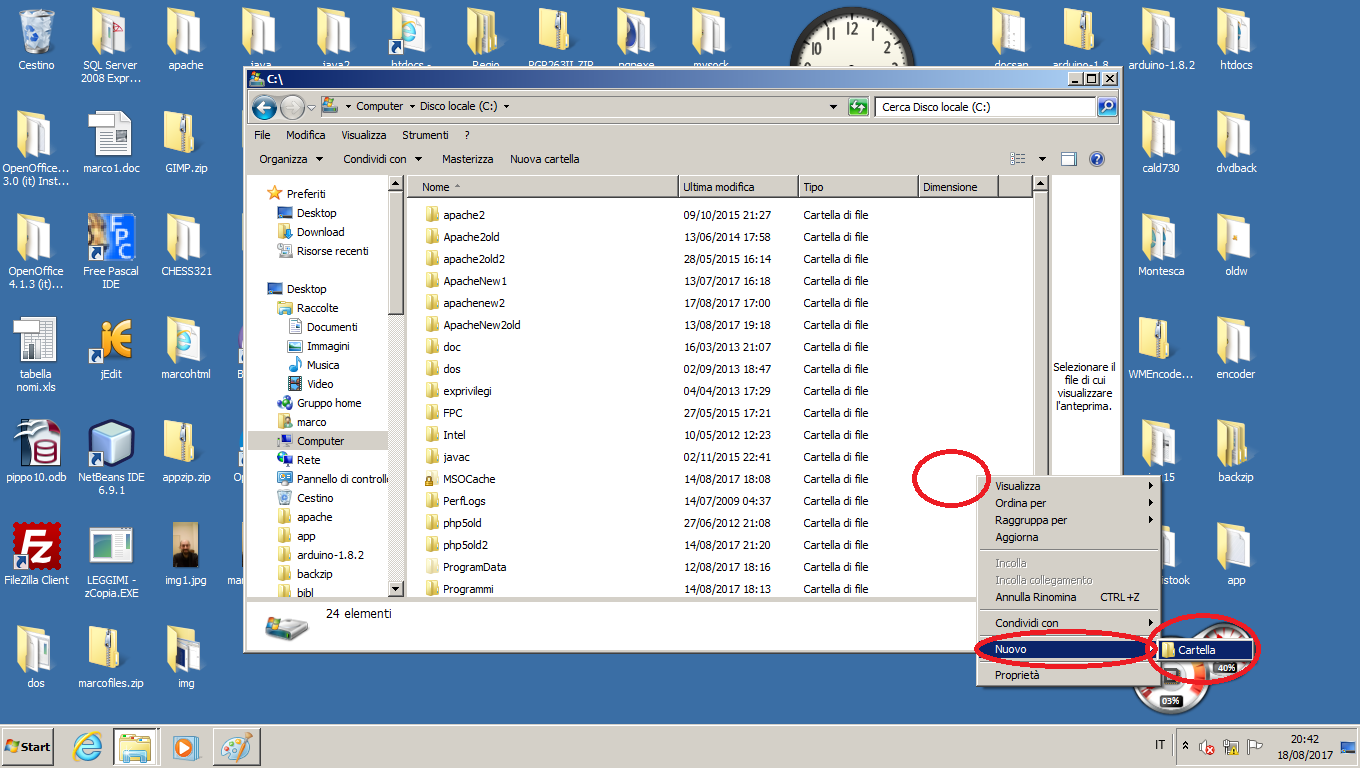
Una volta entrati in (C:) creiamo al suo
interno una nuova cartella usando la sequenza
(tasto destro del mouse+Nuova cartella)
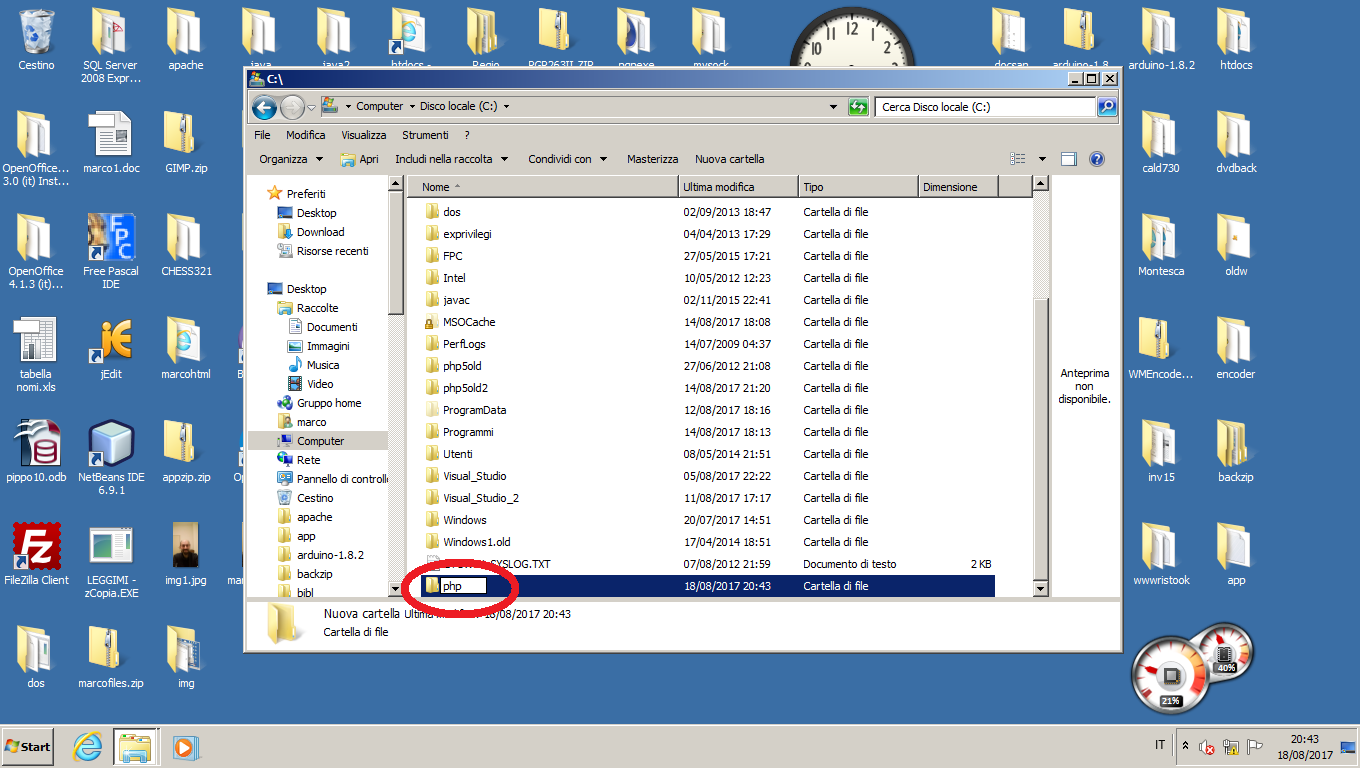
Ora diamo alla nuova cartella creata il nome
"php", questo sarà il nome del percorso
dove sarà installato PHP
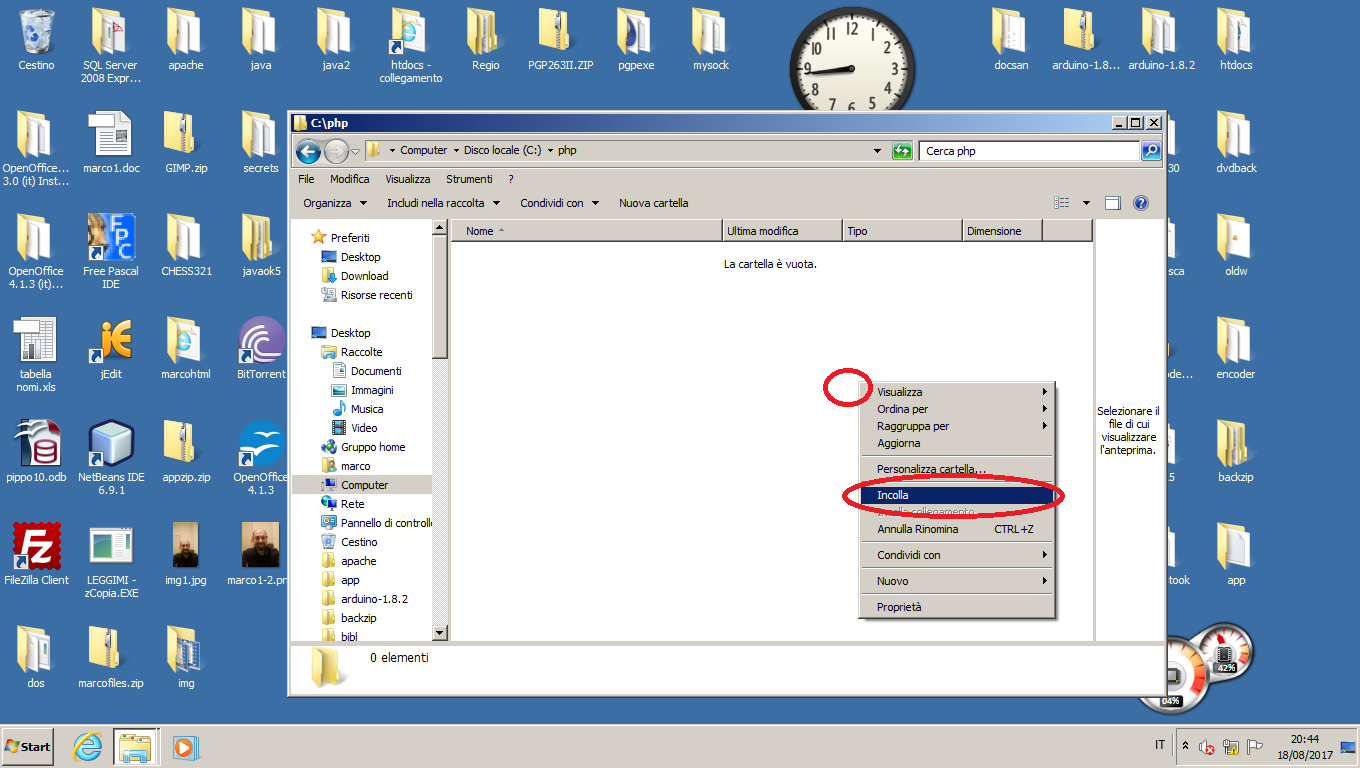
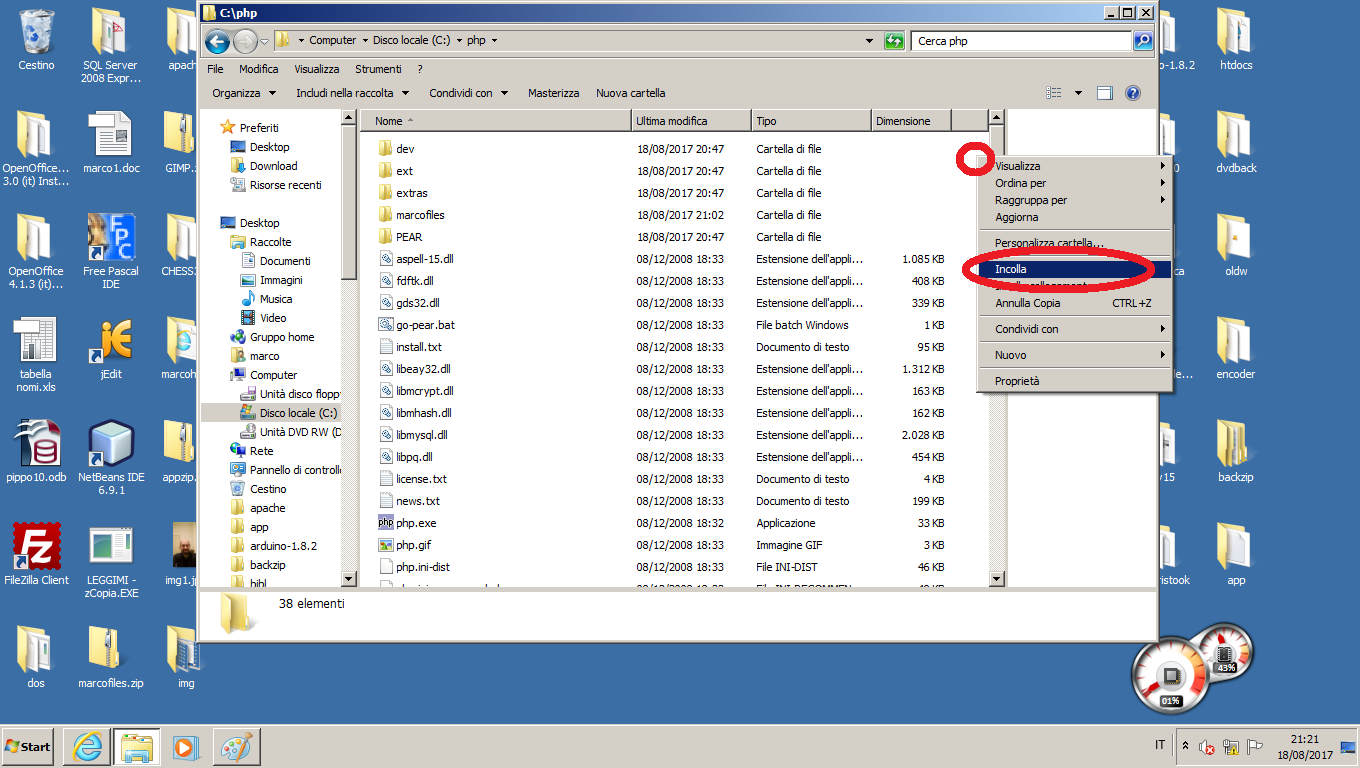
Ora possiamo incollare all'interno della
cartella tutti i file di PHP, semplicemente facendo
tasto destro del mouse e selezionando incolla.
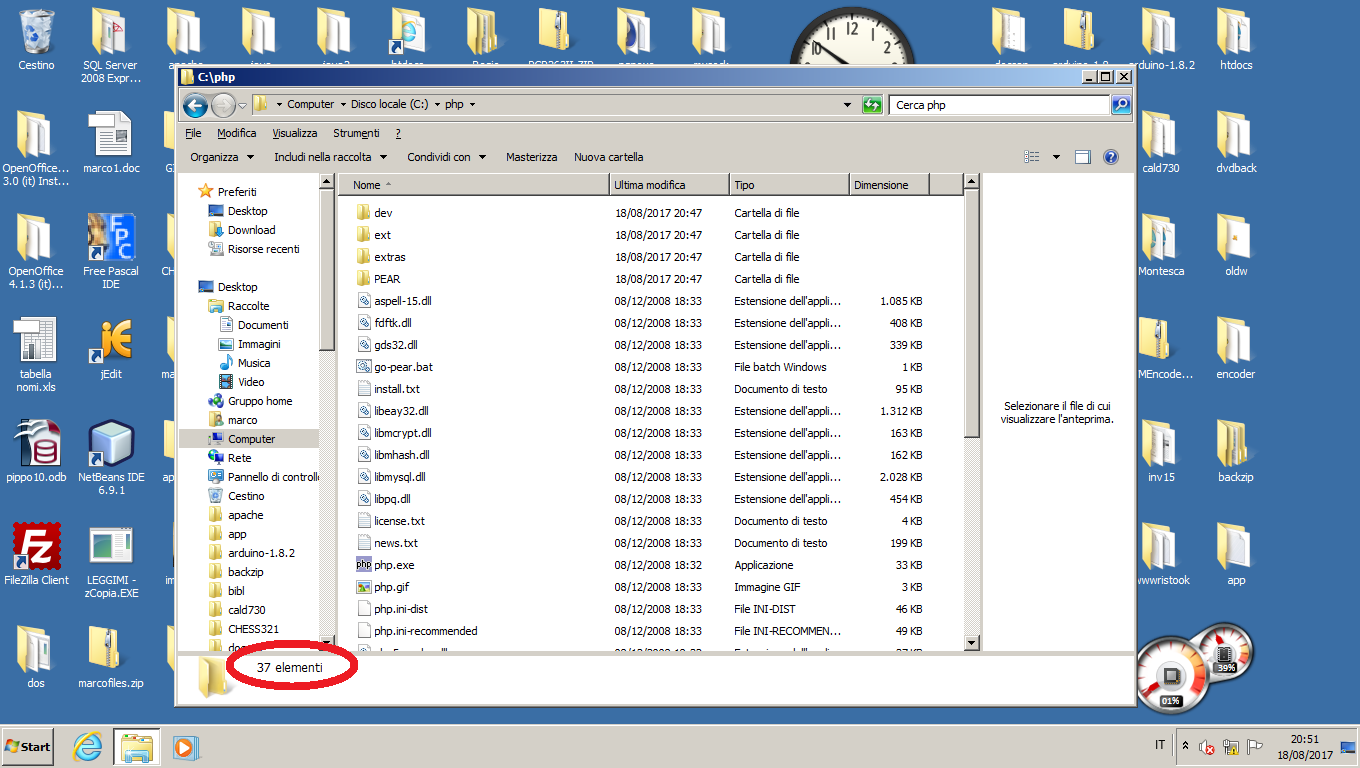
Bene ora tutti i files di php (37) sono dentro la cartella giusta (c:\php\) ...
... Ma php richiede dei files di configurazione
ed installazione che non sono contenuti nella
distribuzione standard, ma che o reso disponibili a tutti nel mio sito, e che ho
raccolto nel
file zip "marcofiles.zip"
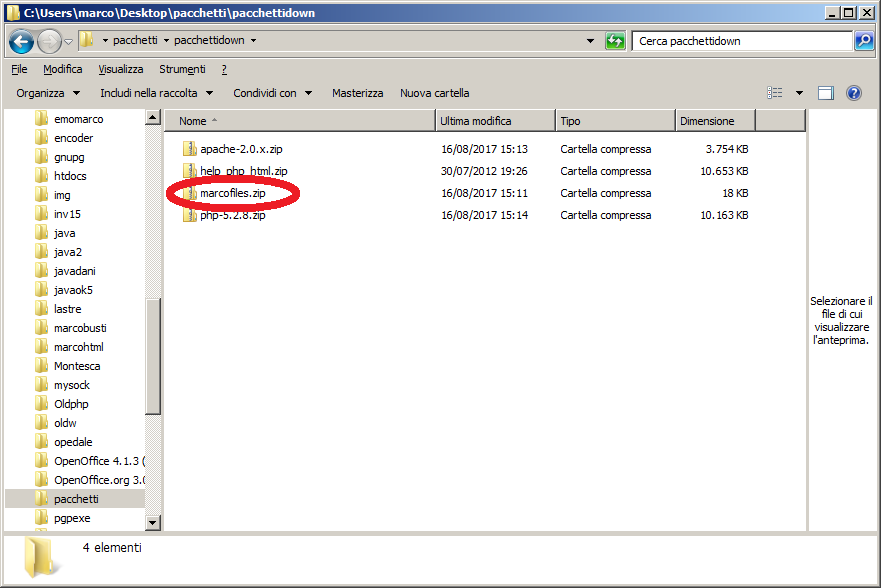
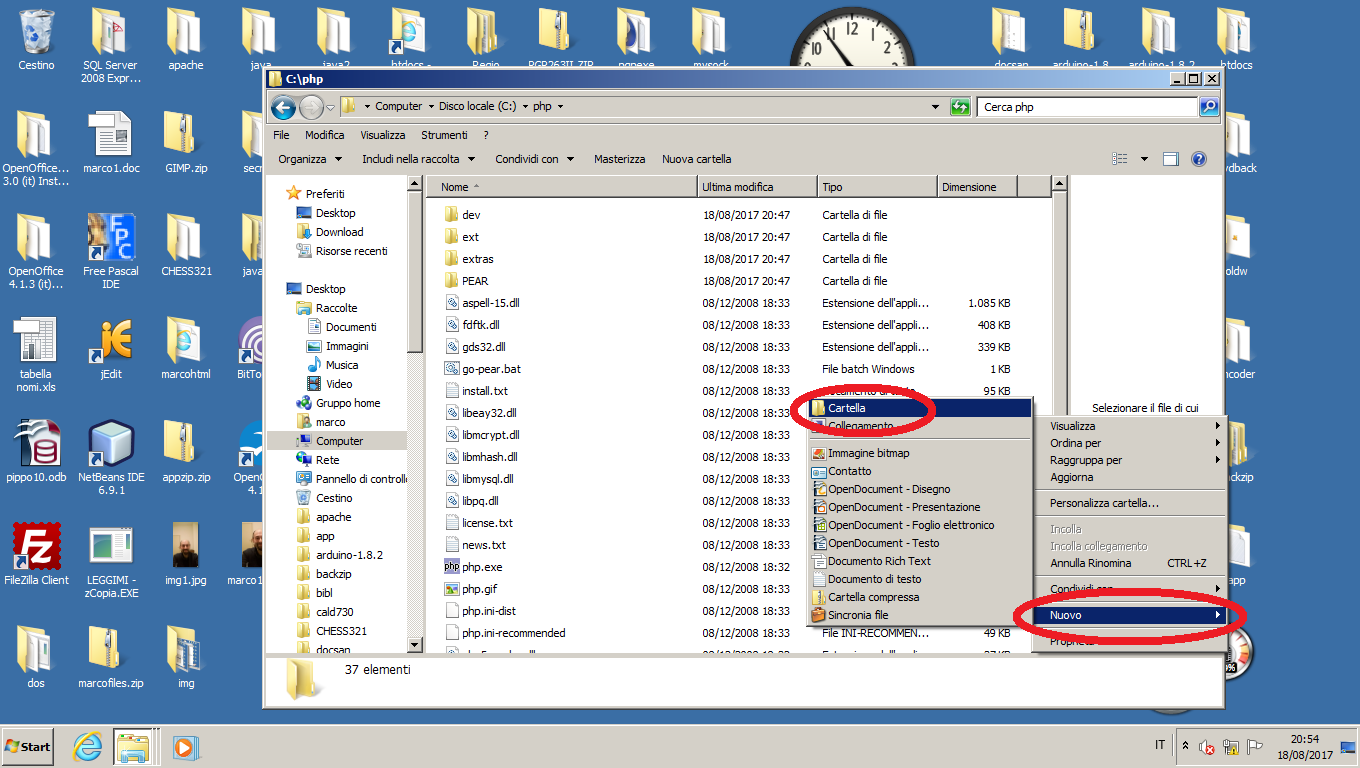
Ora andremo a creare un cartella vuota
nell'installazione di PHP, che conterrà il contenuto
del file "marcofiles.zip", per fare questo è sufficiente fare tasto destro del
mouse
e selezionare Nuova Cartella
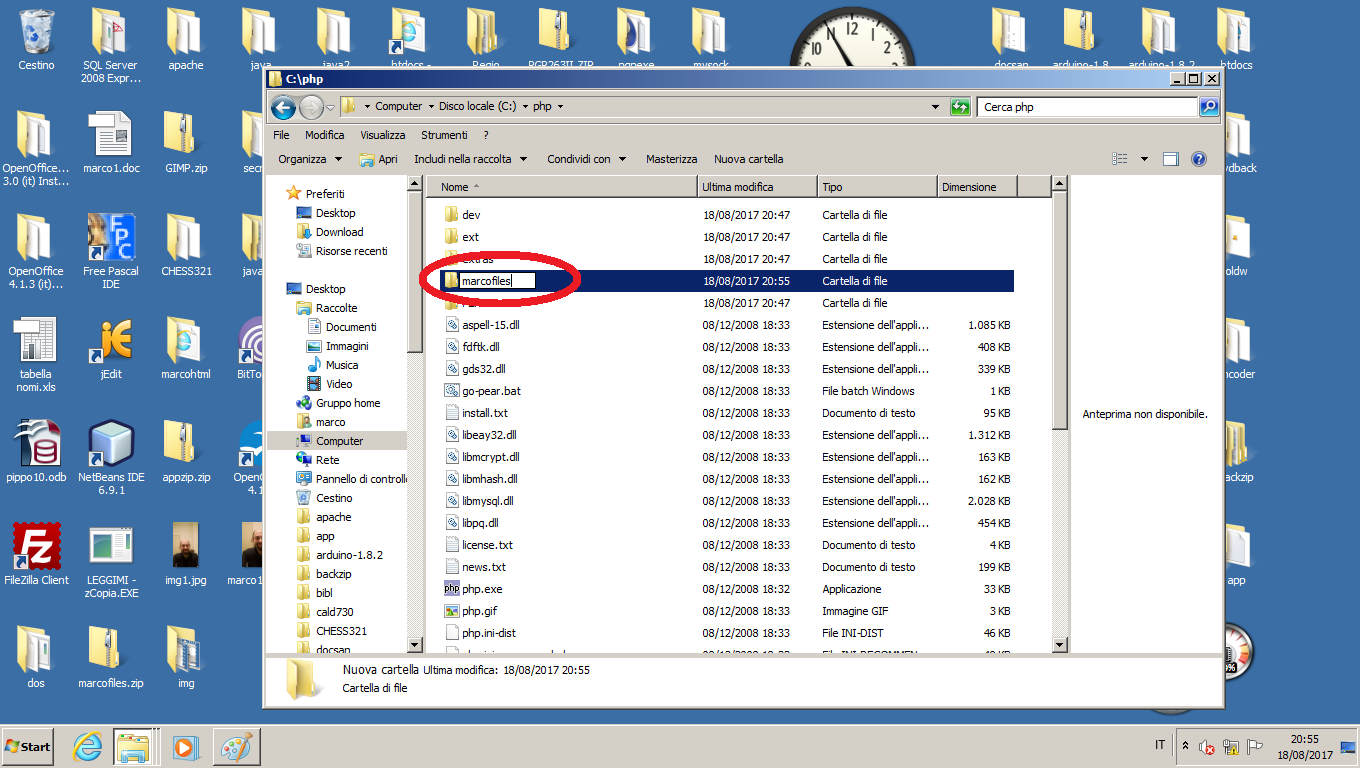
Ora nomineremo la nuova cartella creata "marcofiles"
E incolleremo al suo interno tutto il contenuto del file "marcofiles.zip" , prima copiandolo dall'origine
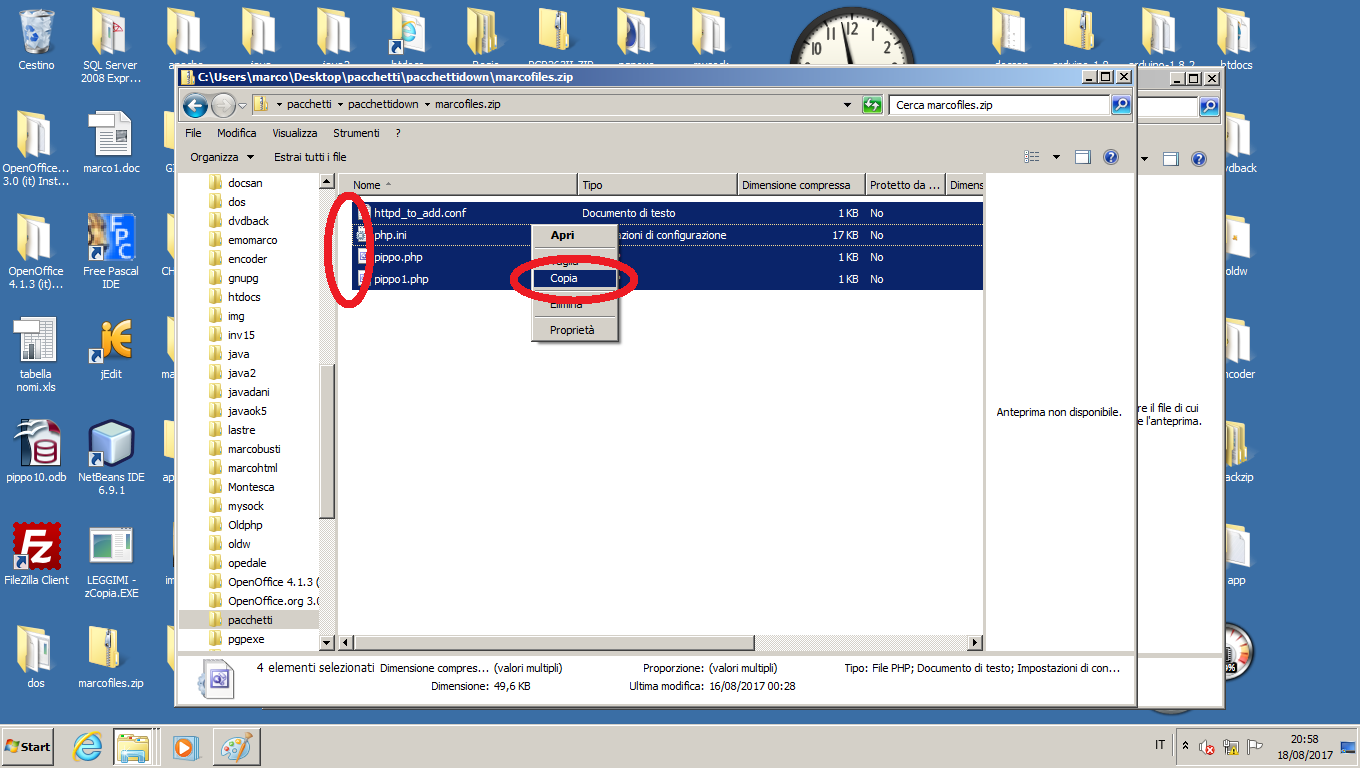
e poi incollandolo all'interno di "c:\php\marcofiles\".
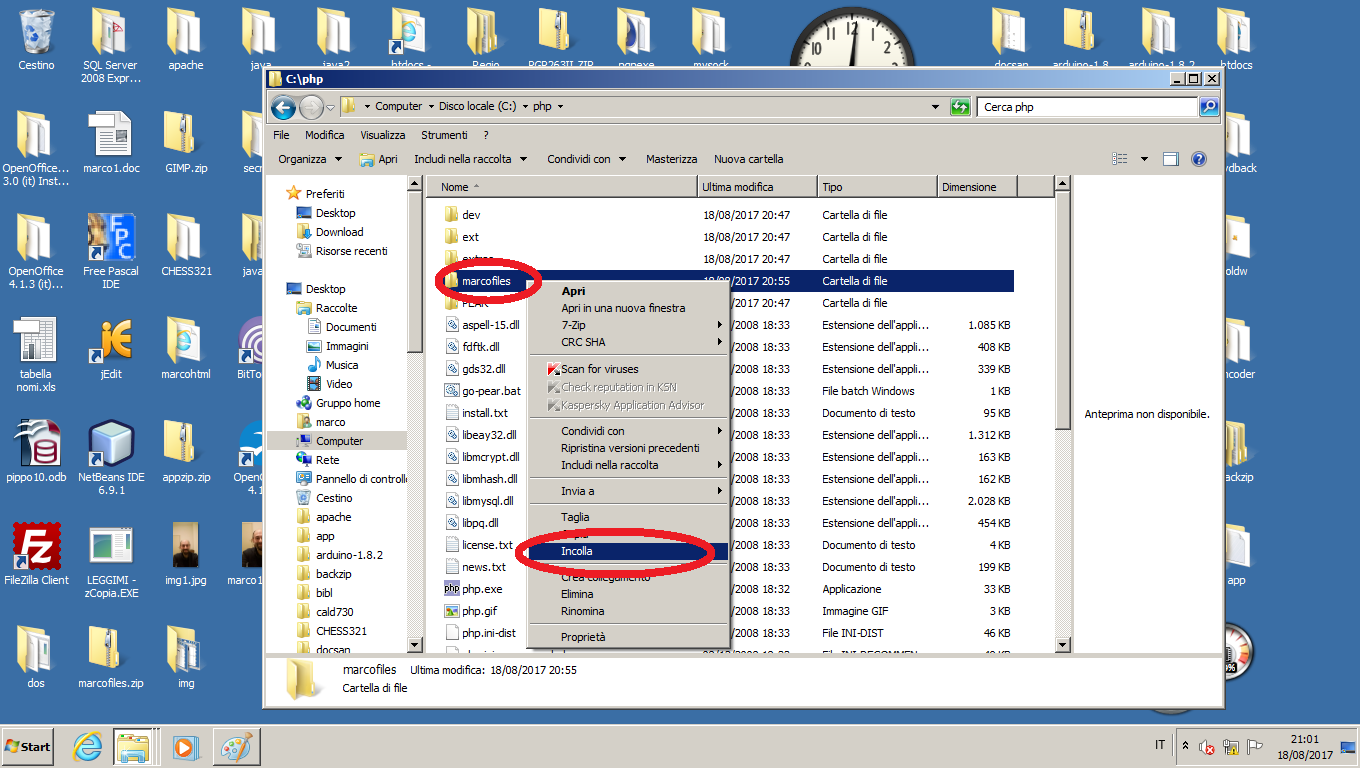
Bene ora tutti i files sono all'interno della giusta cartella
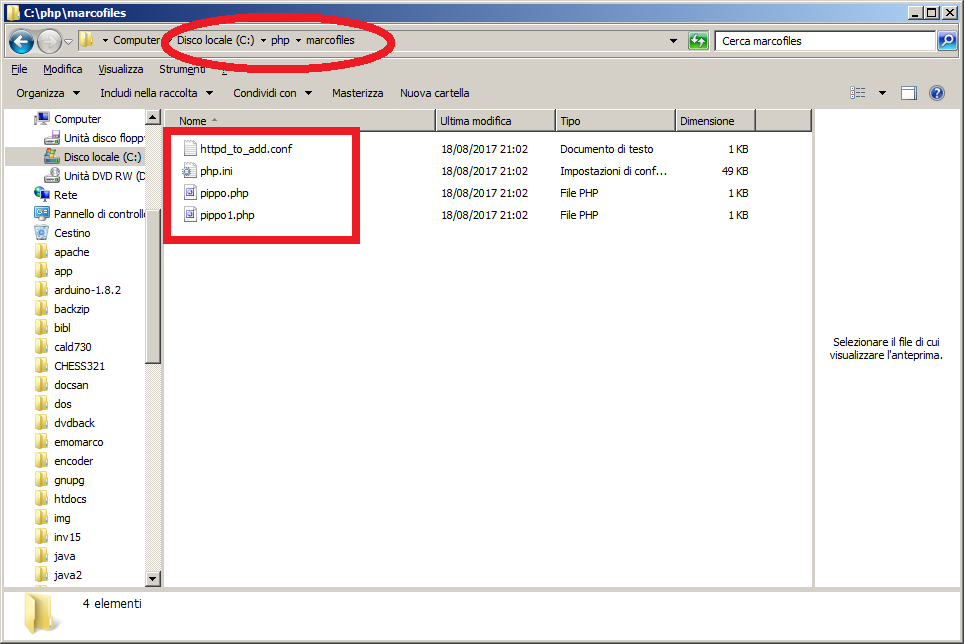
Per prima cosa iniziamo con il file
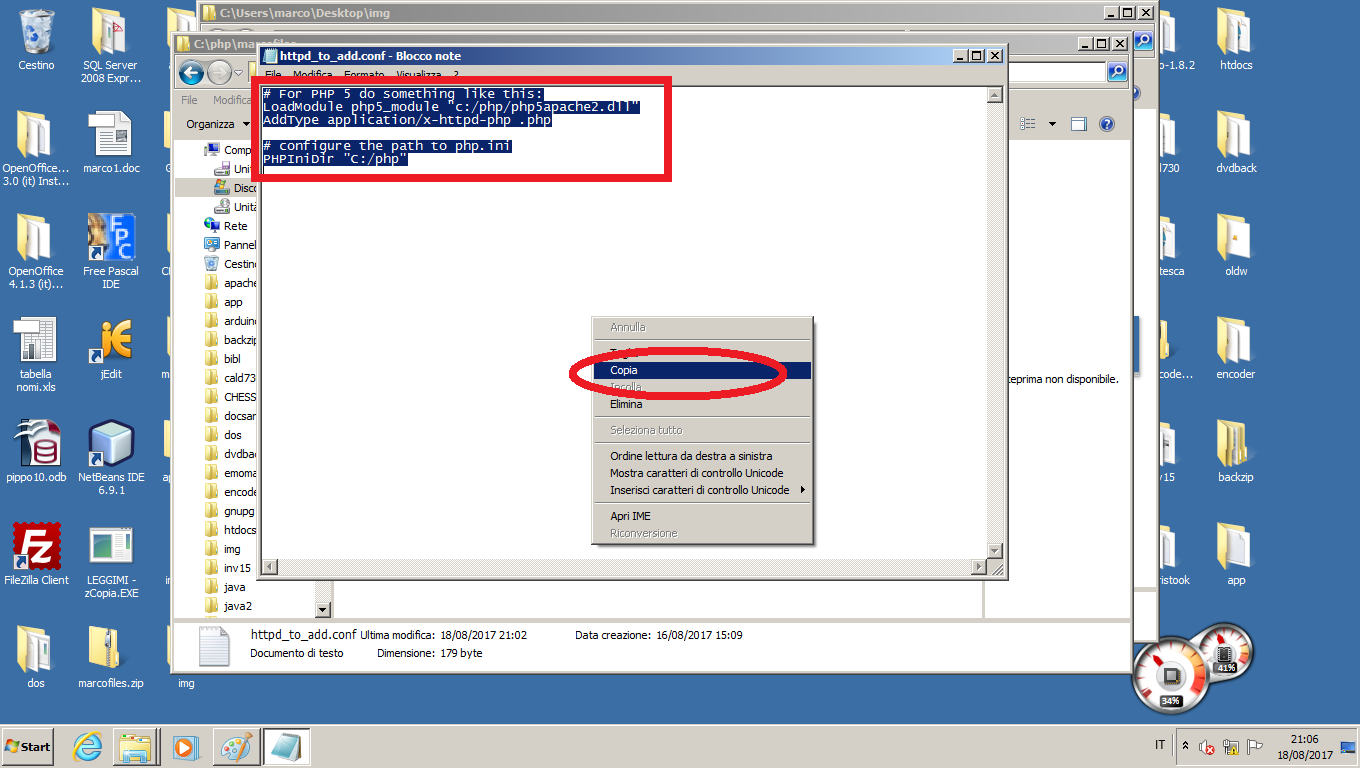
httpd_to_add.conf
dovremo aprirlo cliccandoci due volte, selezionarne tutto il contenuto, copiarlo
negli appunti con tasto destro
del mouse copia
Ora andremo all'interno della cartella dove abbiamo installato Apache
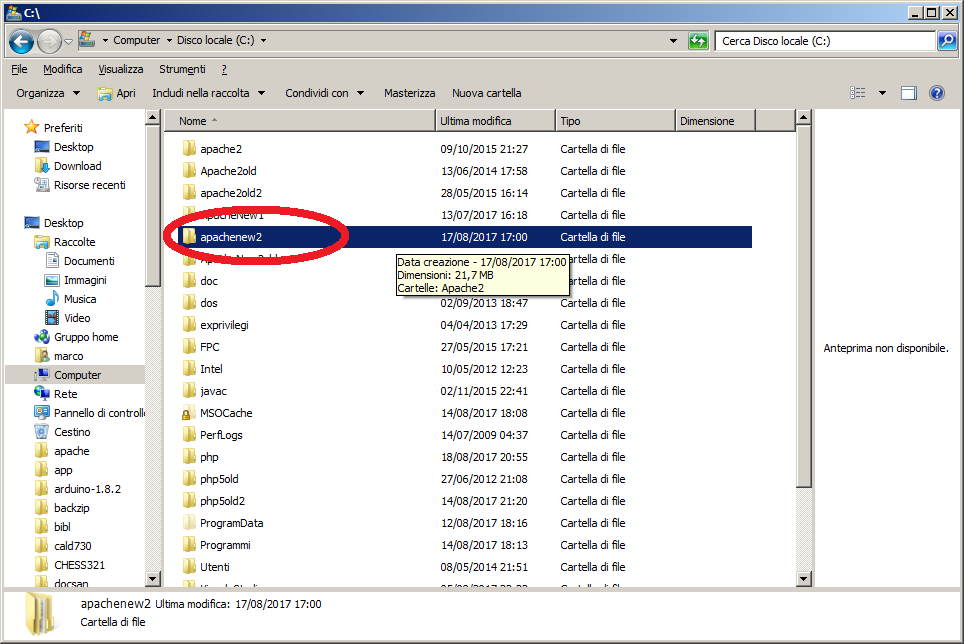
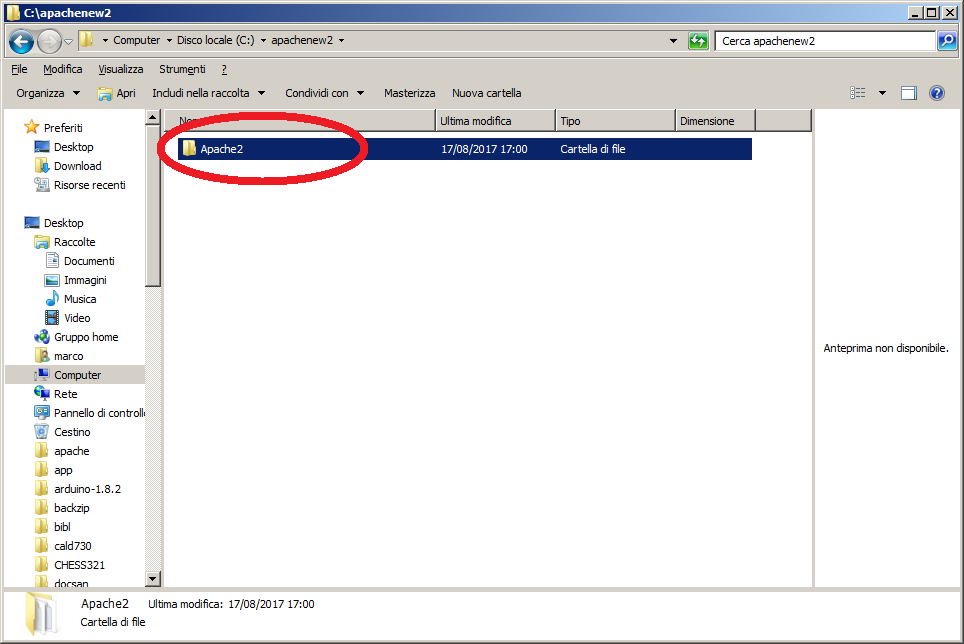
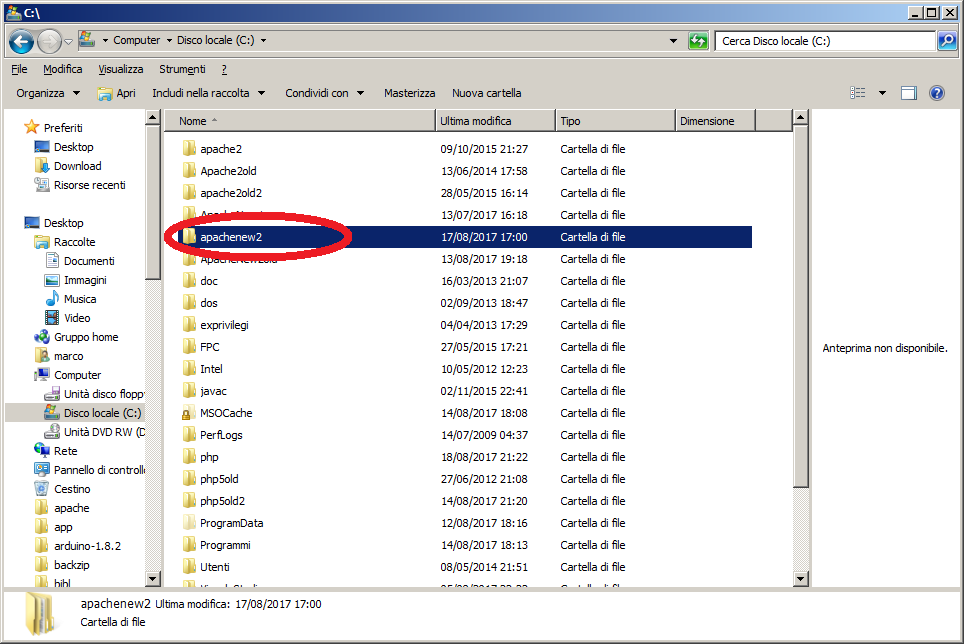
Entreremo nella sottocartella "C:\apachenew2\Apache2\"
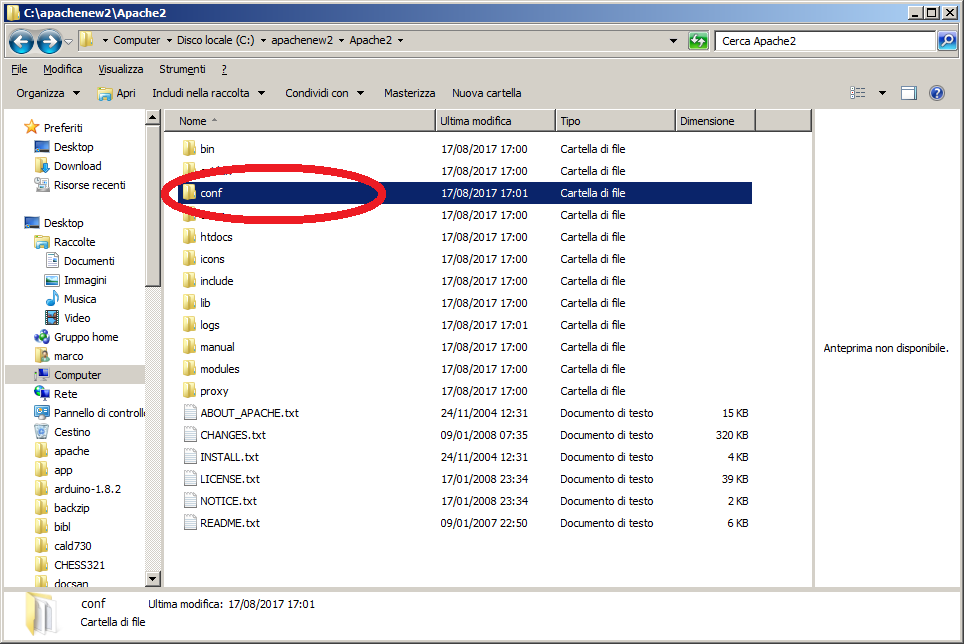
Andremo nella cartella "conf" che contiene la configurazione del server "Apache"
Selezioneremo al suo interno il file httpd.conf
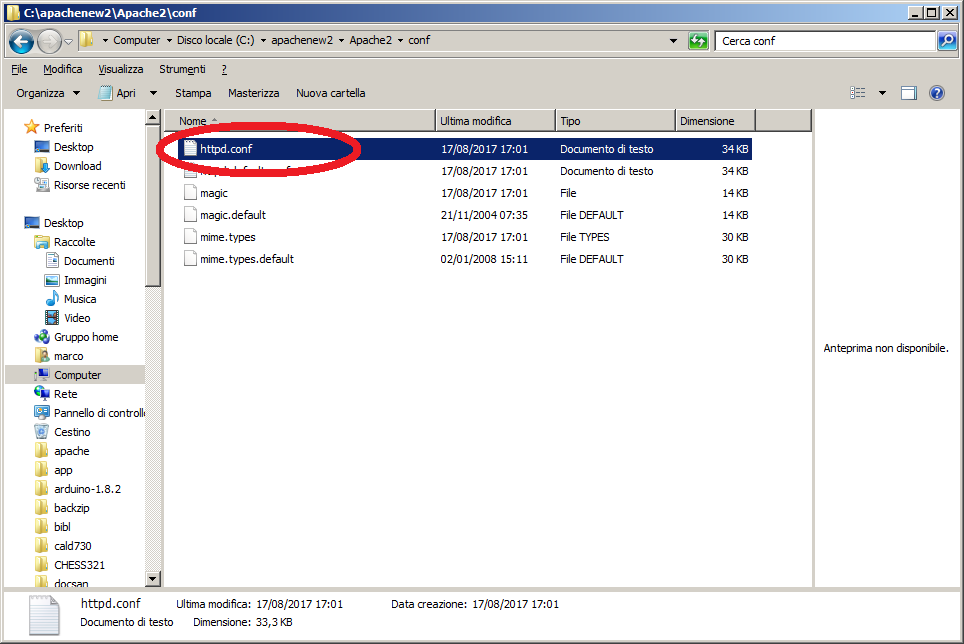
Lo apriremo cliccandoci sopra due volte
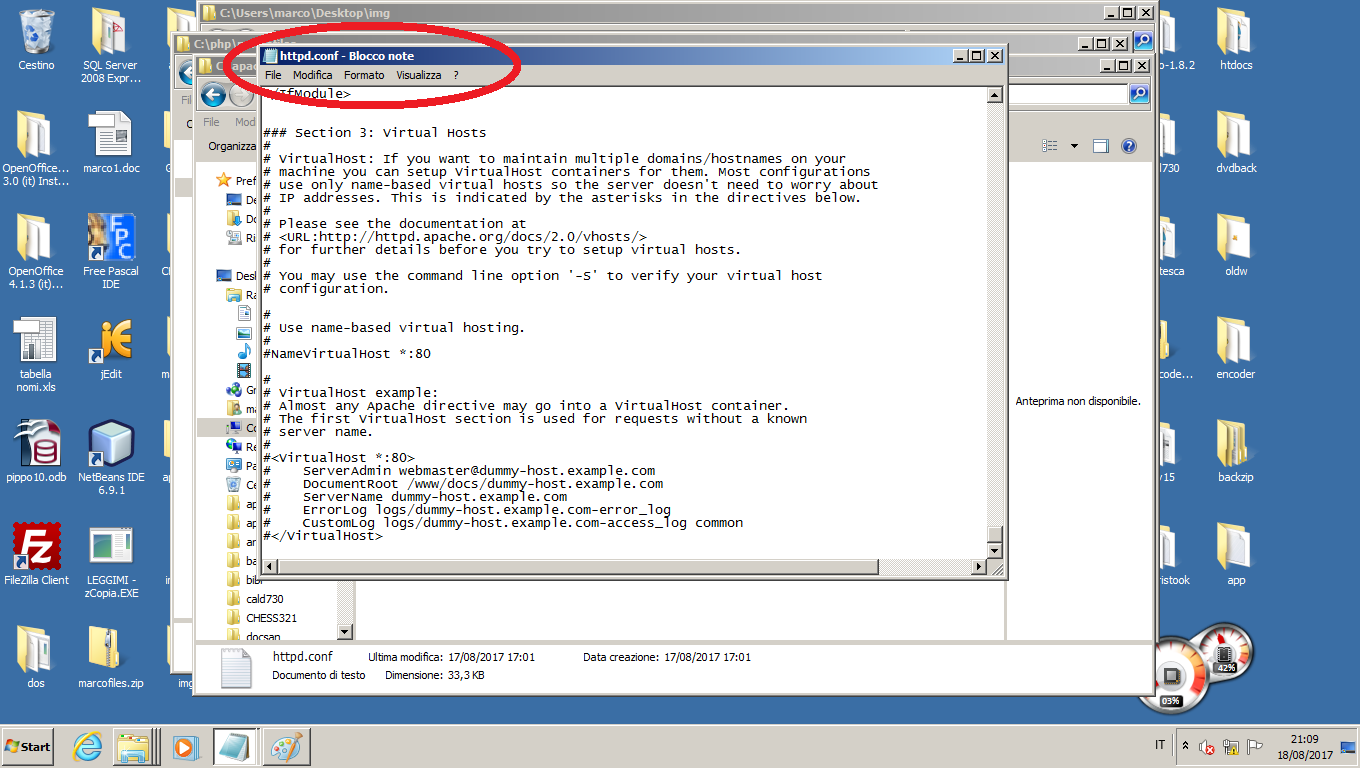
Andremo alla fine del file scorrendolo con le
freccine
e inseriremo incollandole le righe che abbiamo copiato dal mio file di
configurazione
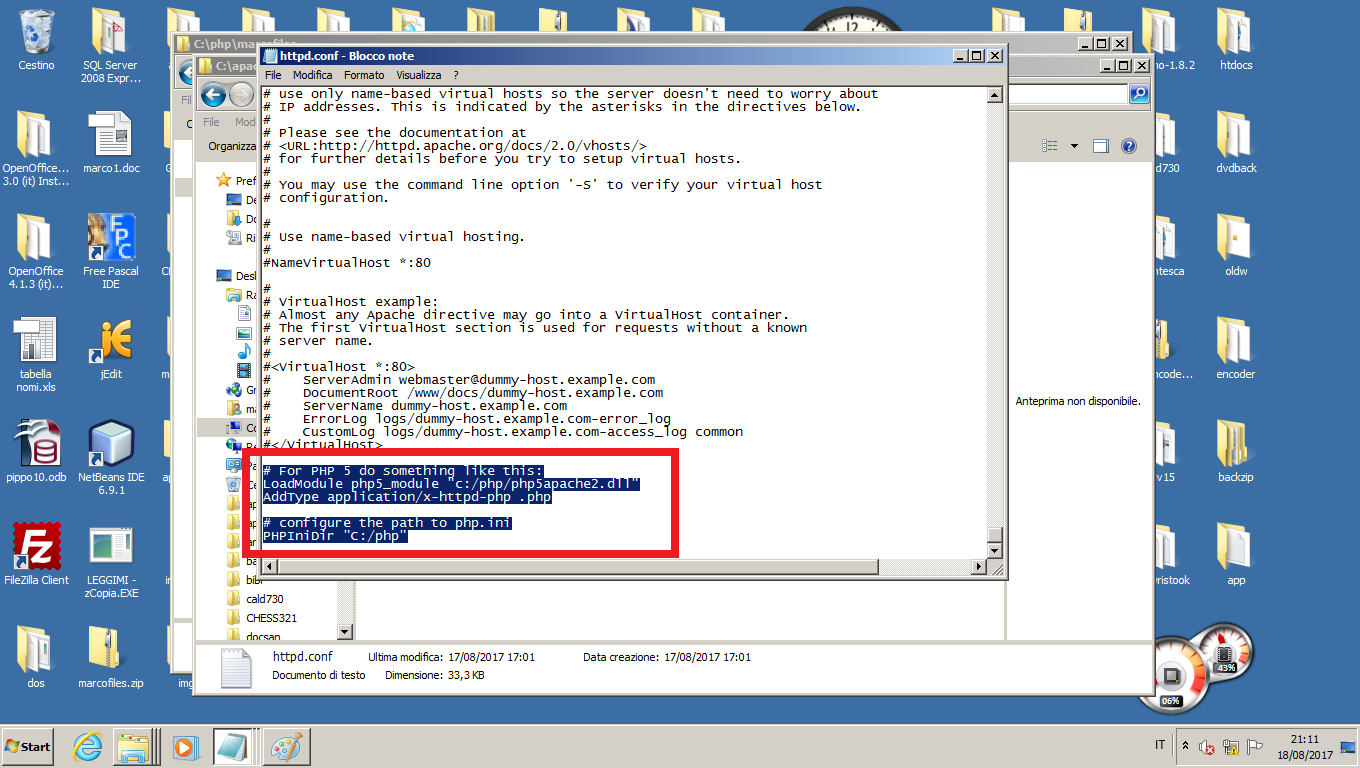
Ora salviamo tutto con (File/Salva)
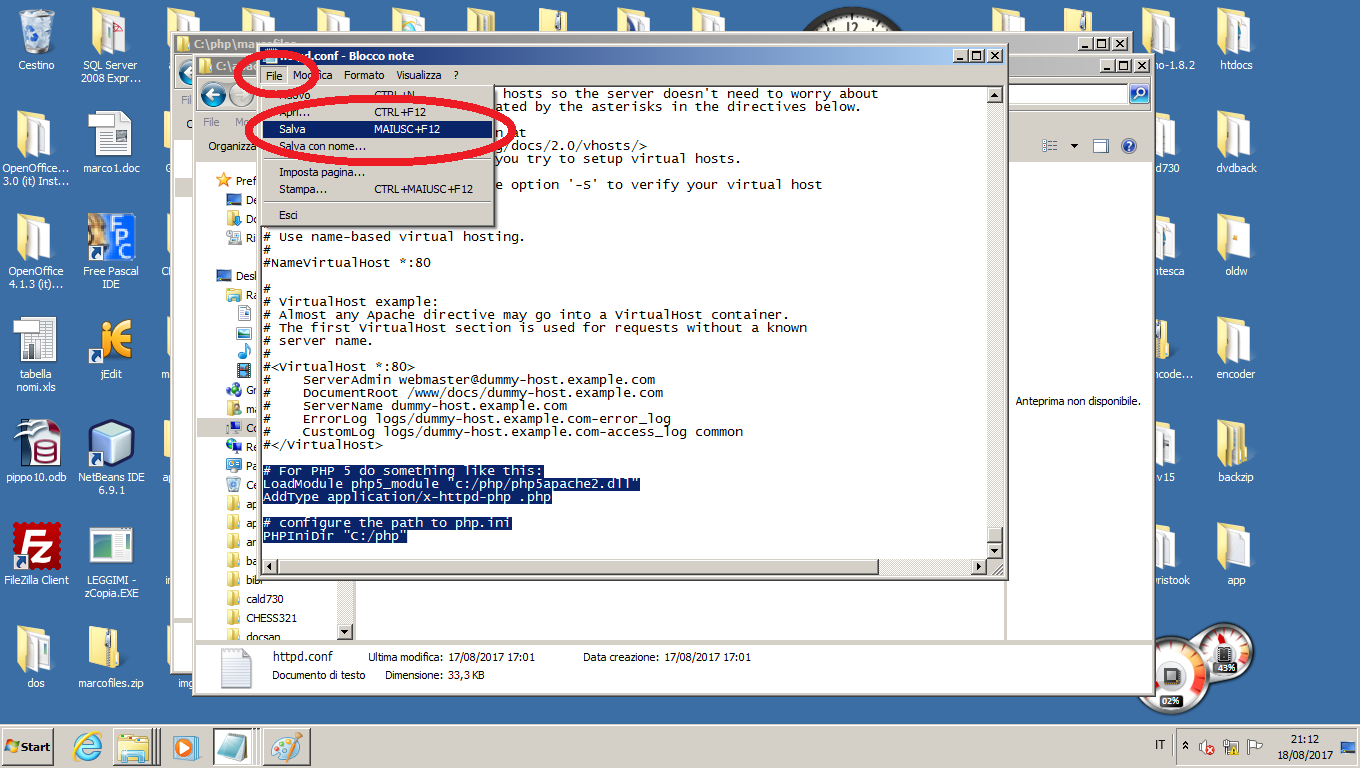
e riavviamo il computer in modo da far
leggere al server Apache
il nuovo file di configurazione
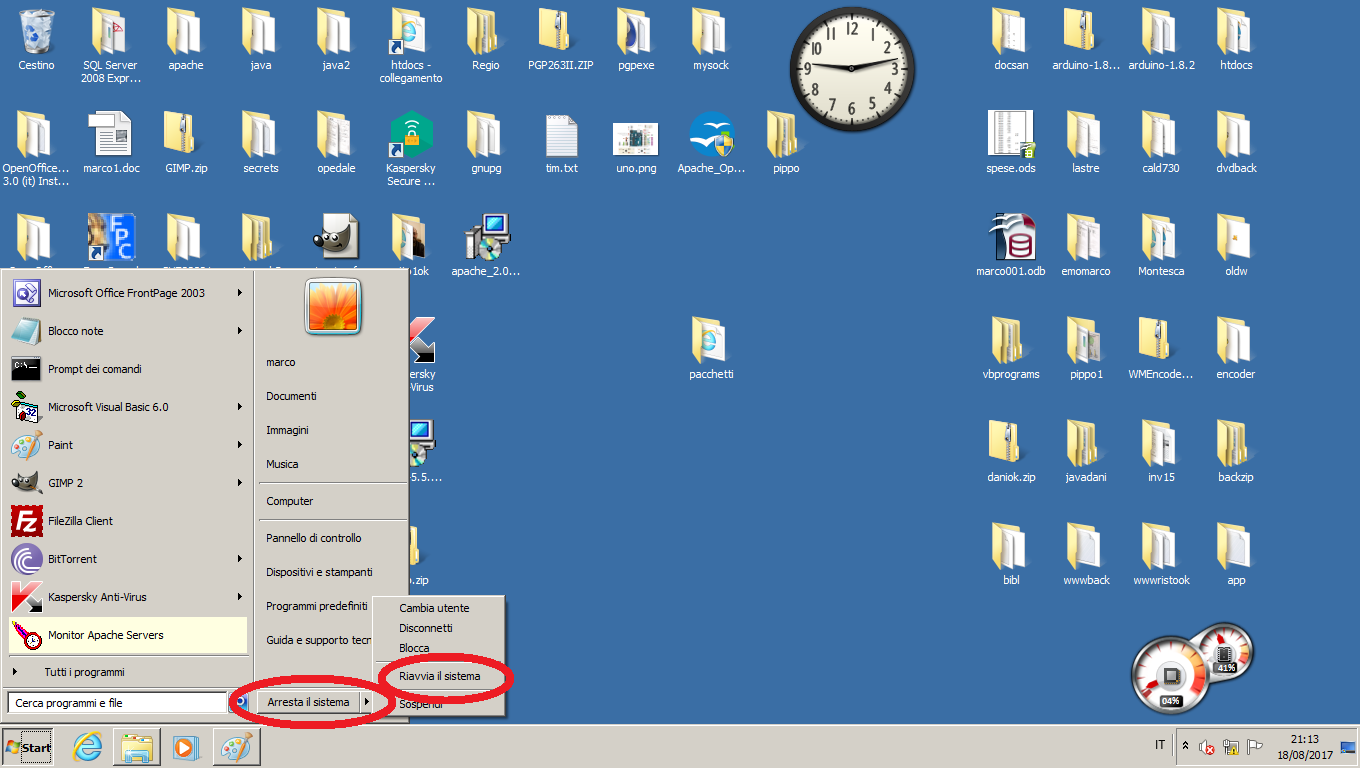
Bene ora il server Apache è stato riavviato con
la nuova configurazione
ma http.conf non è il solo file che deve essere modificato, infatti anche il
file "php.ini" andrà
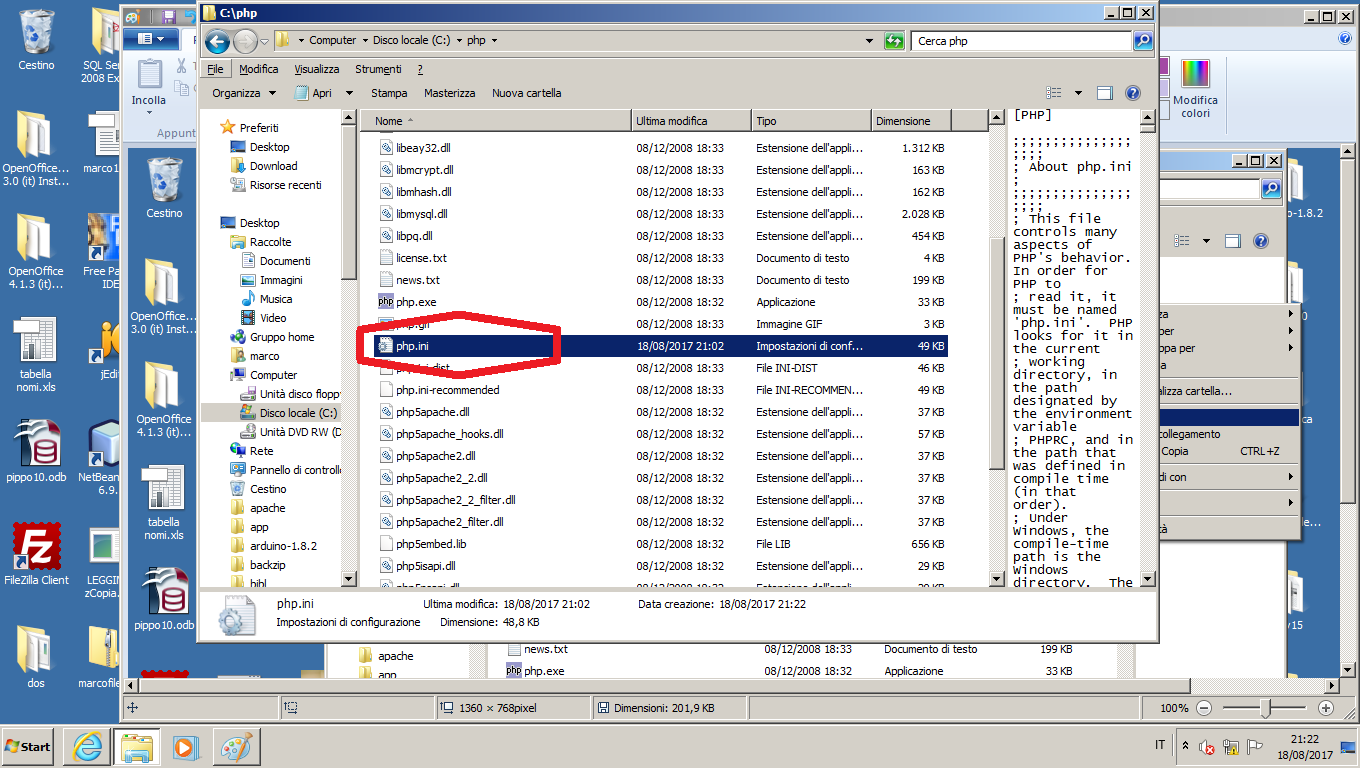
incollato dentro la cartella di php
per fare questo prendiamo il file "php.ini" da "C:\php\marcofiles\php.ini",
lo copiamo
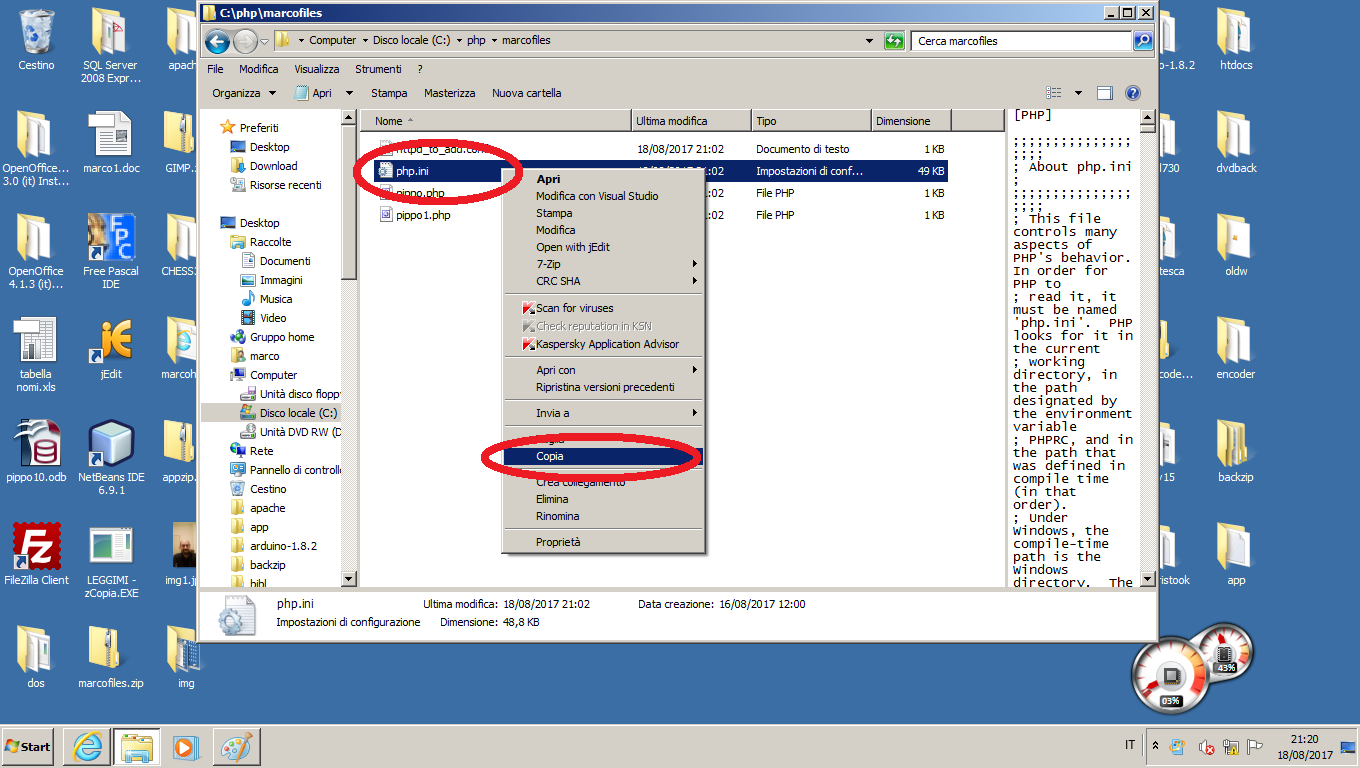
e andiamo ad incollarlo all'interno di "C:\php\"
Ora all'interno della cartella c'è anche il file di configurazione "php.ini"
Bene arrivati a questo punto il server Apache
è correttamente installato e configurato, ma ci mancano ancora
due step, infatti per prima cosa dovremo copiare dentro la cartella dei
documenti del server apache il file
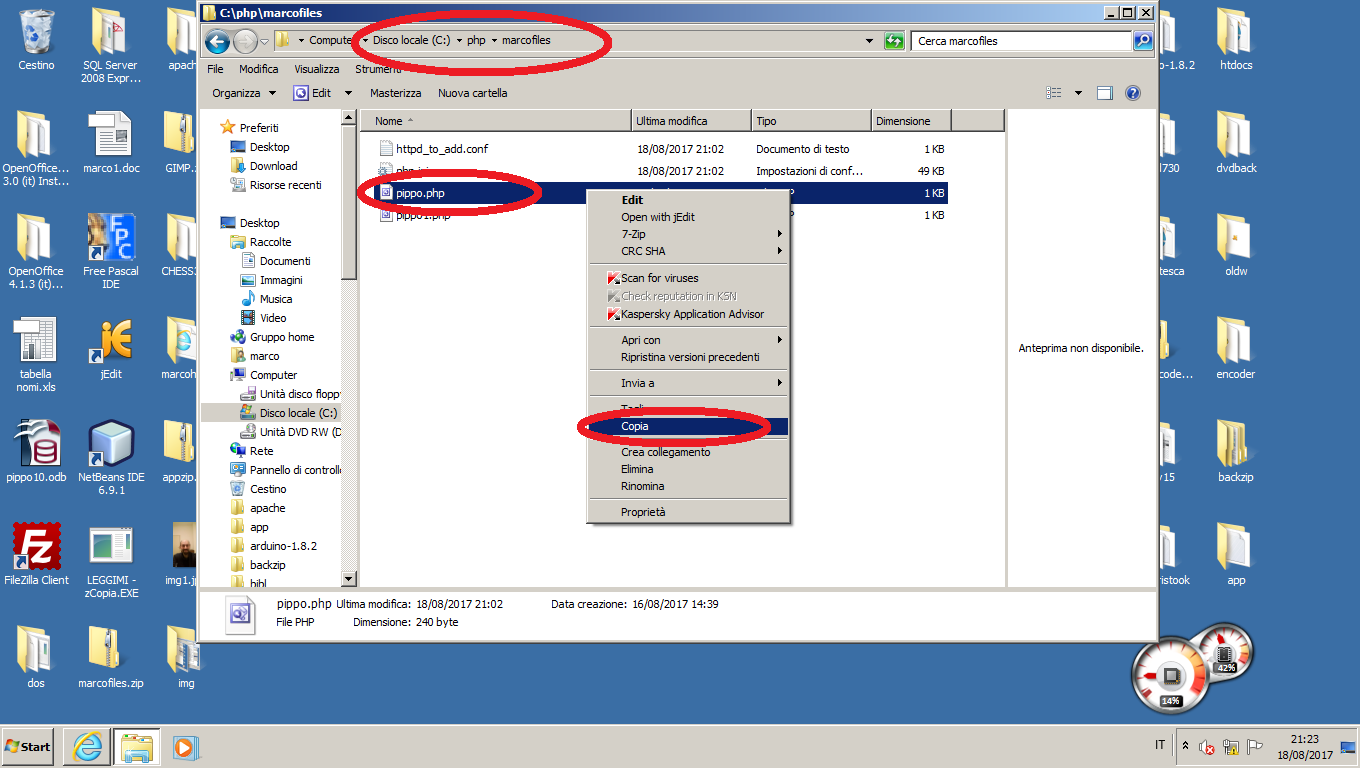
"pippo.php" che contiene un comando tramite il quale viene stampata una serie di
variabili di stato di PHP
(così verificando il corretto funzionamento dell'estensione PHP), e infine
dovremo riavviare windows
per fargli ricaricare sia le configurazioni (.conf) che il (PHP.INI).
Quindi inizieremo copiando file "pippo.php"
Andremo nella cartella dove è installato apache
dentro ad apache2
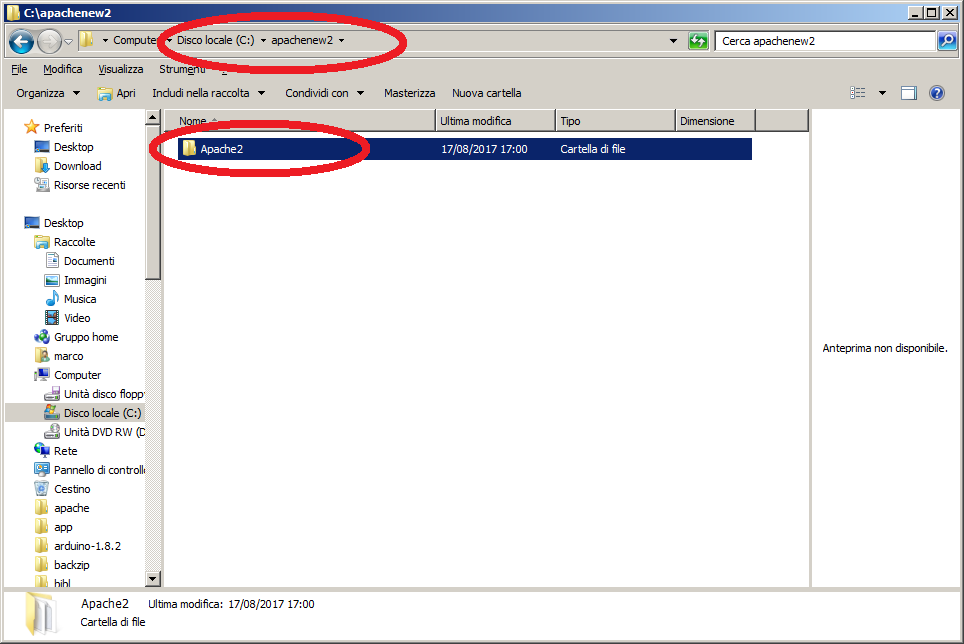
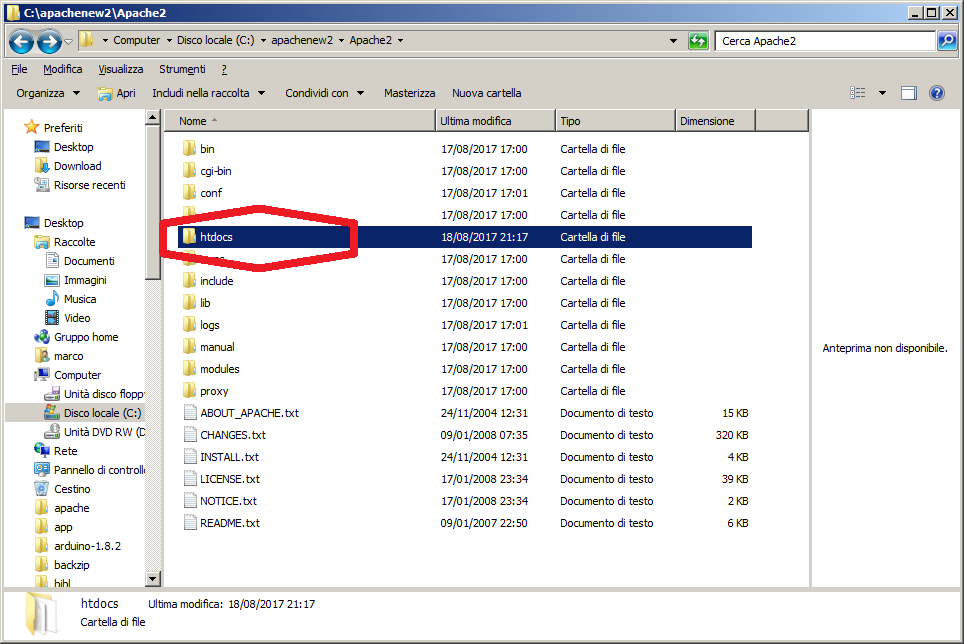
e dentro "htdocs",
che è la cartella che contiene i documenti pubblicati
nel webserver Apache
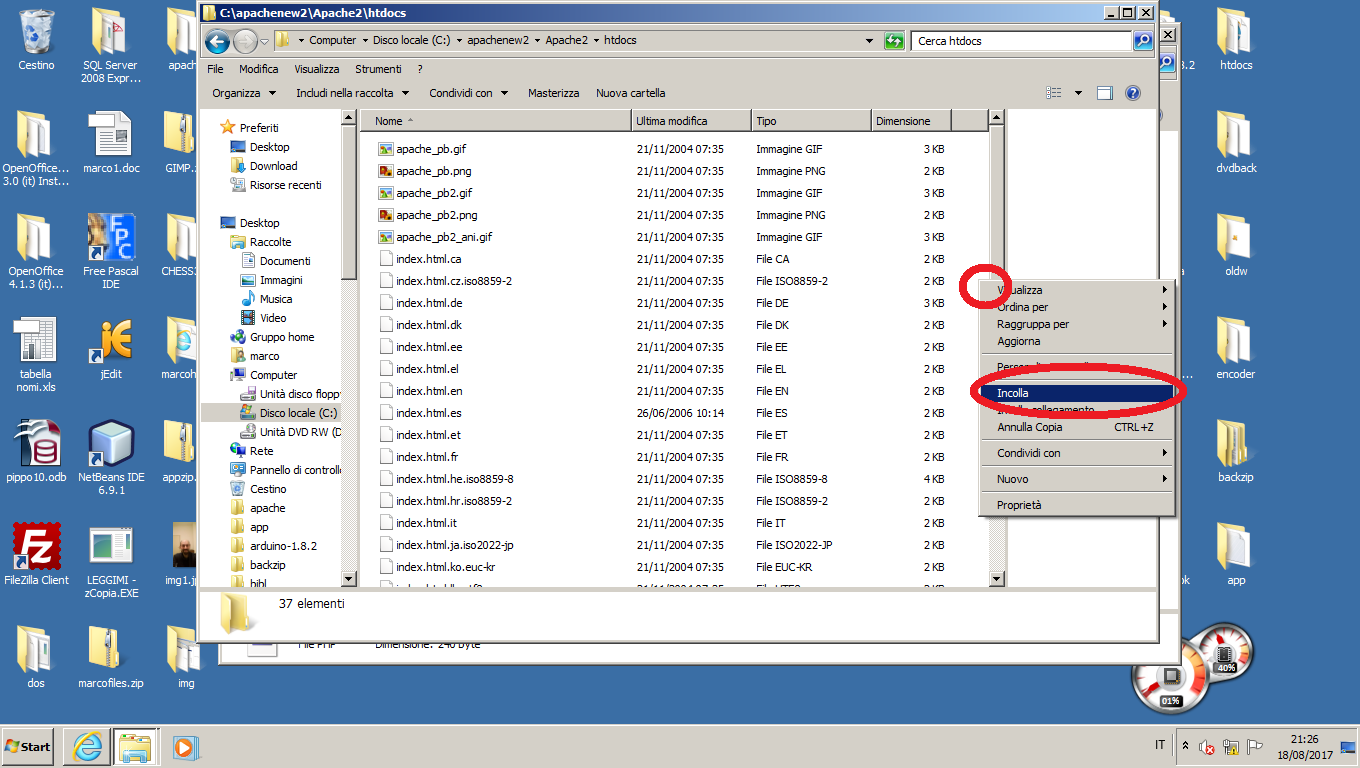
Ci incolleremo all'interno "pippo.php"
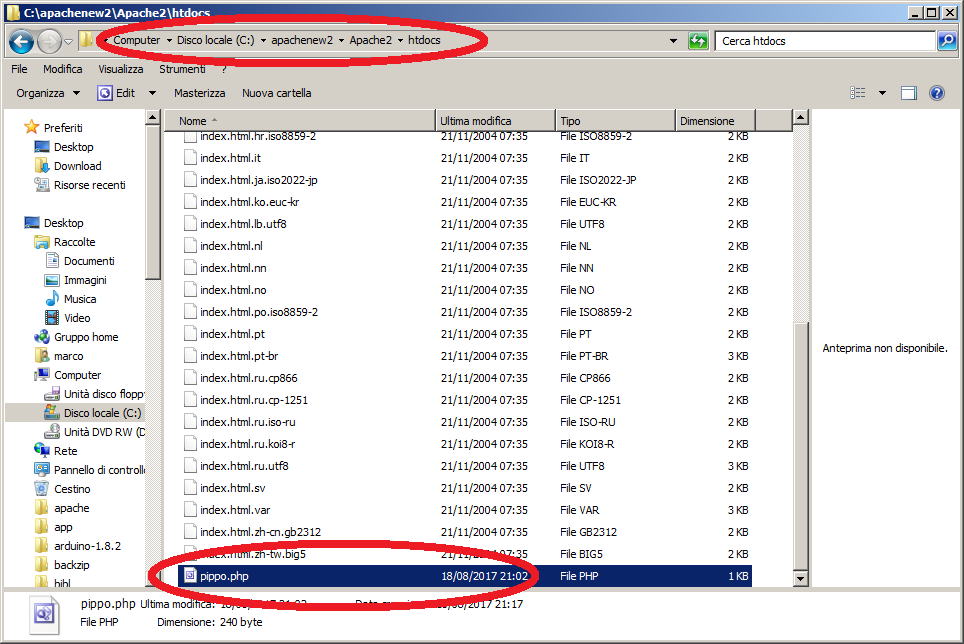
Et voila !!!
ed infine ora andremo ad aprire un web-browser
nel mio caso Internet Explorer
per vedere se Apache funziona
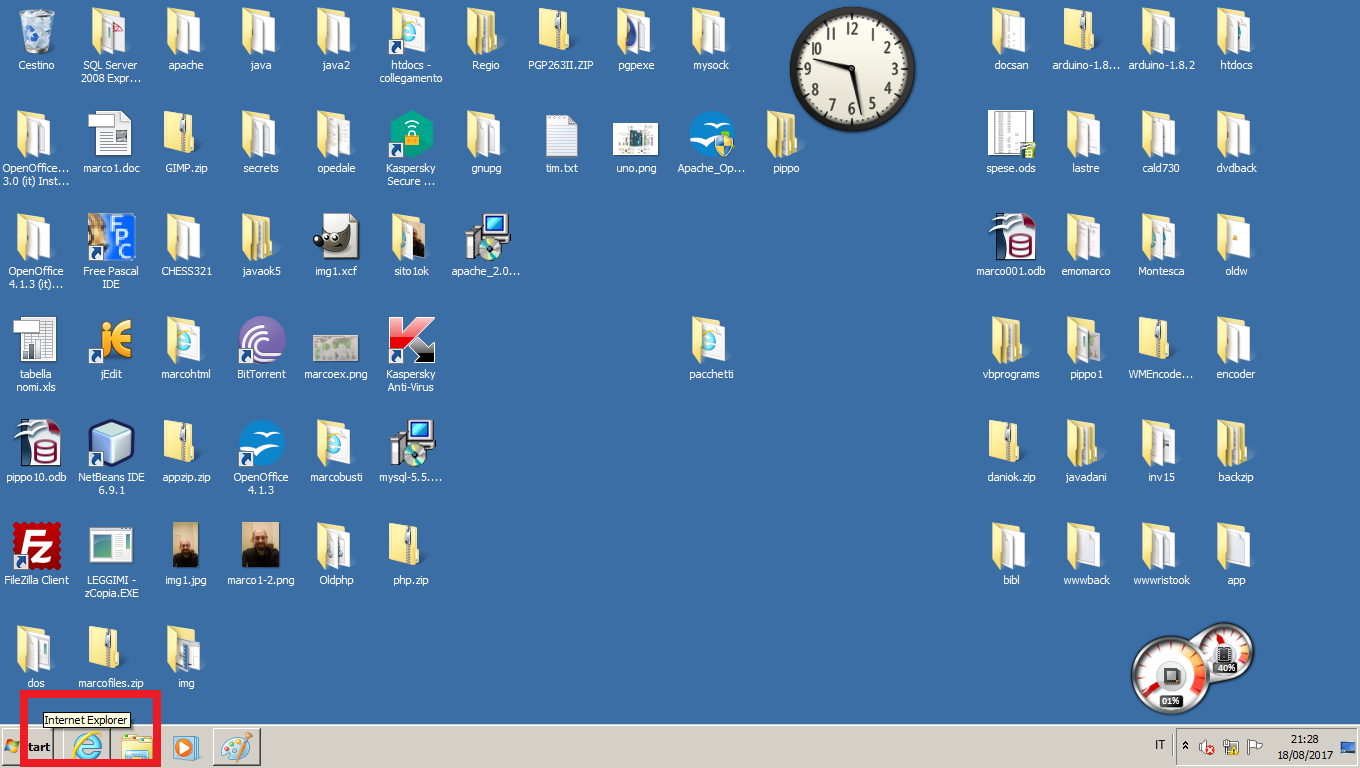
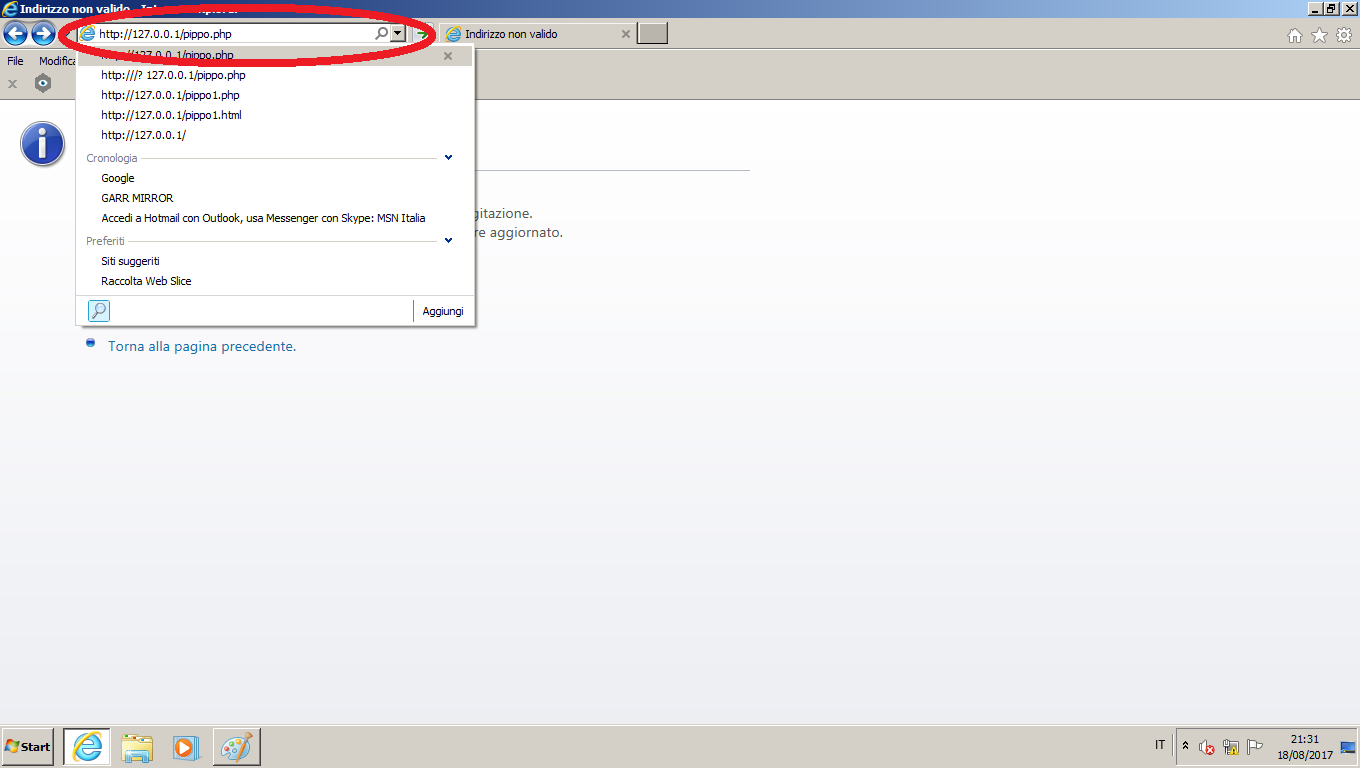
Quindi apriremo internet explorer e
scriveremo nell'indirizzo "http://127.0.0.1/pippo.php"
dove 127.0.0.1 è l'indirizzo identificativo della macchina che sto utilizzando e
"pippo.php" è il
diagnostico di PHP
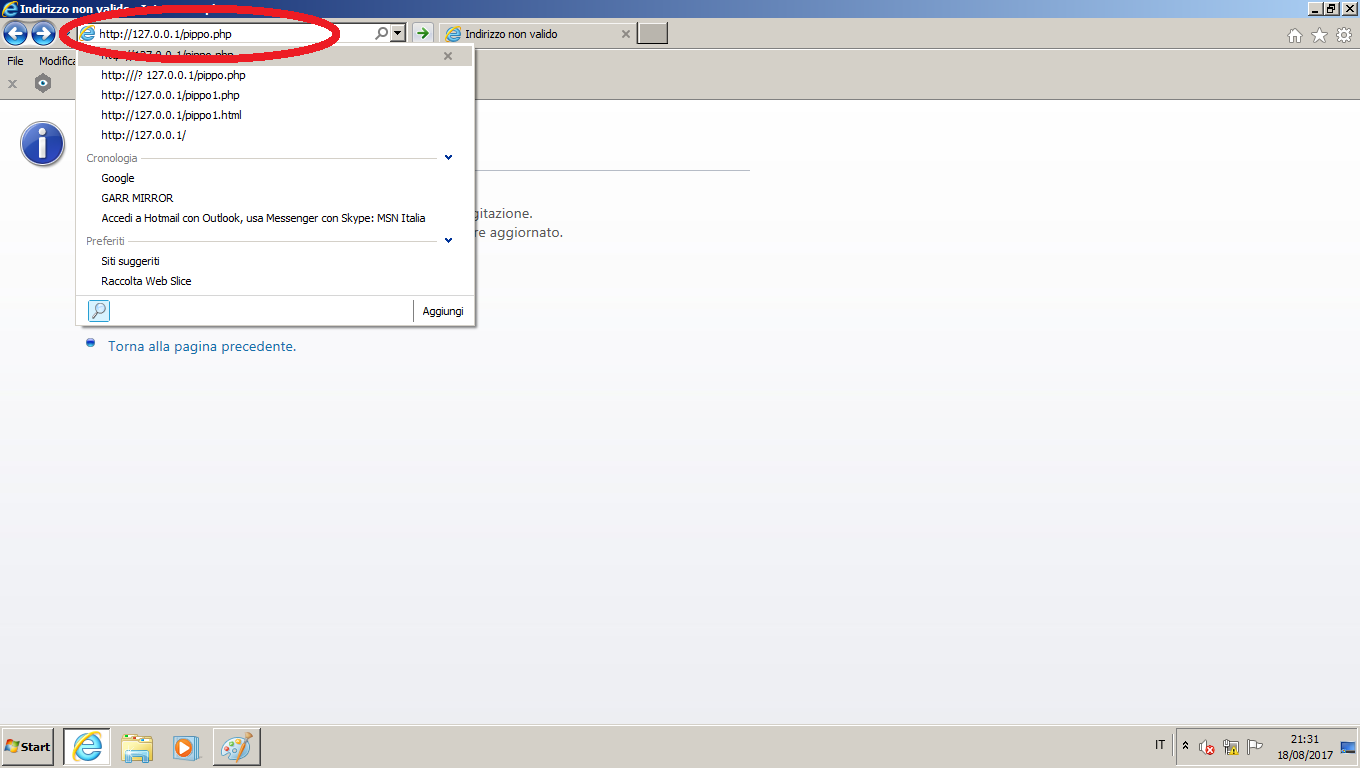
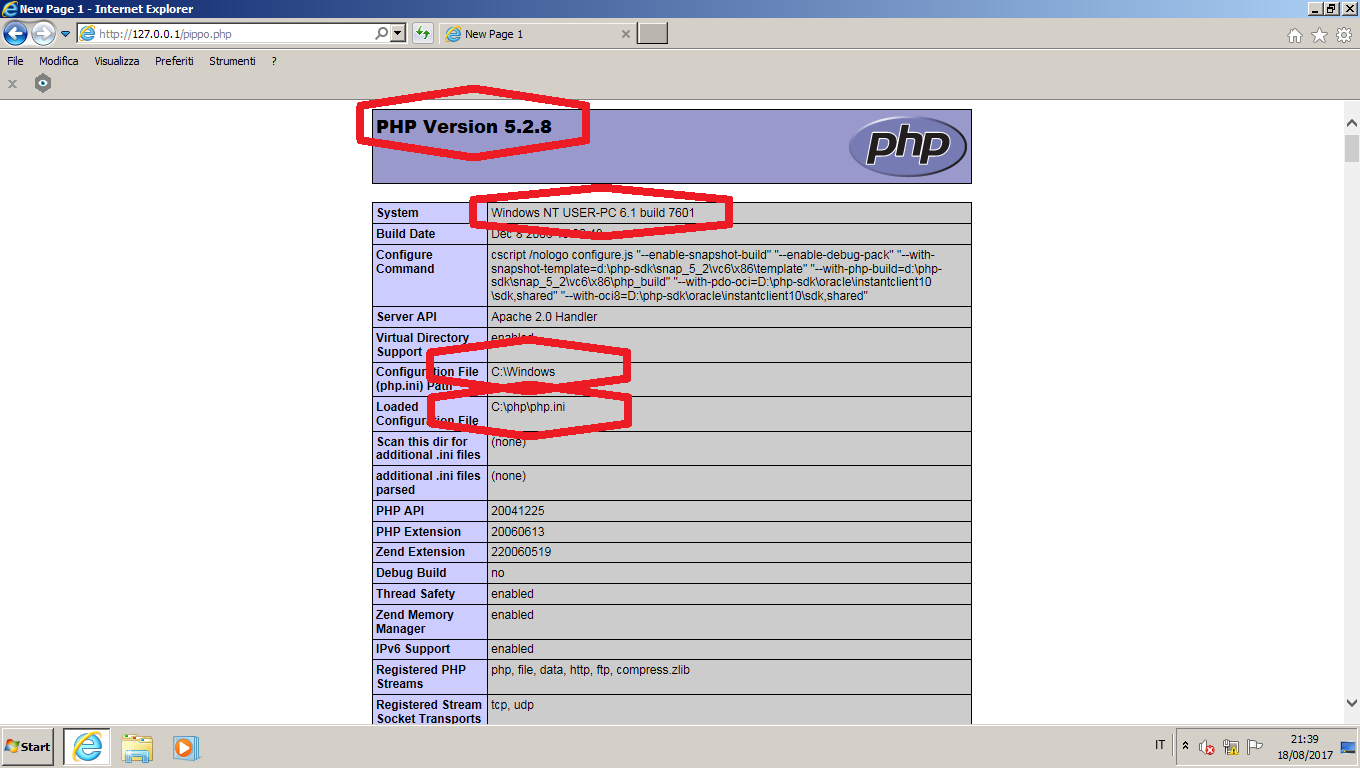
Fatto questo verrà stampata sullo schermo tutta la sequenza di configurazioni di base di PHP
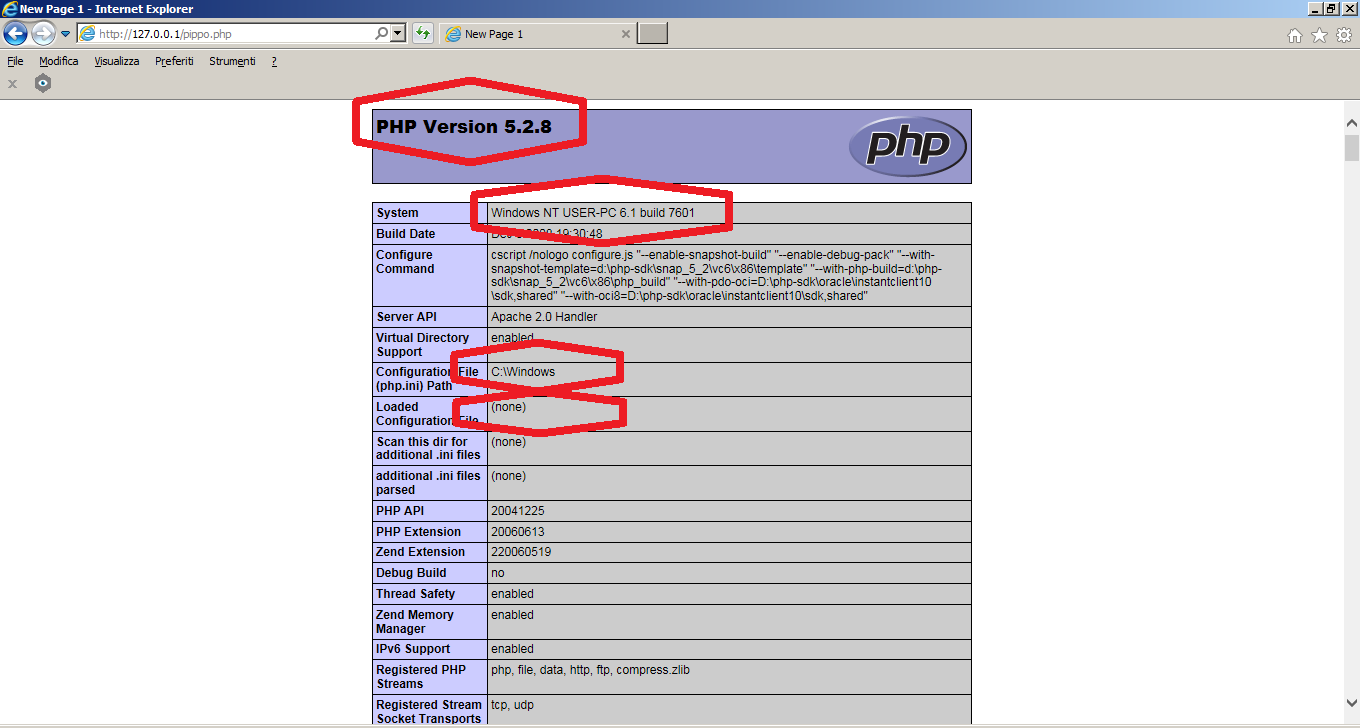
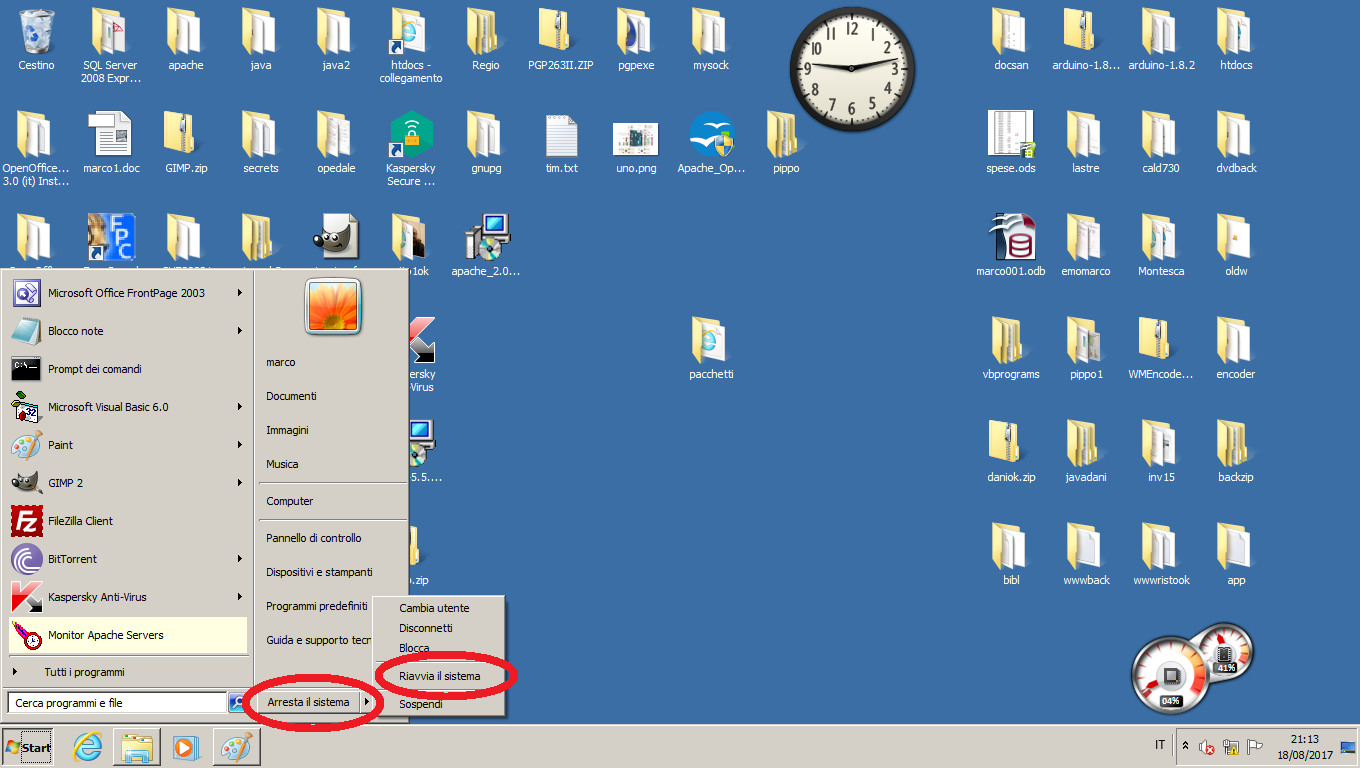
Evvai, ora dovremo riavviare la macchina per far caricare ad apache anche il file di configurazione "PHP.INI"
Riapriremo il browser per visualizzare il diagnostico di PHP
Evvai, questa volta PHP è stato caricato applicando il file di configurazione "C:\php\php.ini"
Ok ora è tutto.