Questo ipertesto vi spiegherà passo passo come installare
il web server Apache su un computer windows, quindi occhio
alle slides ma prima di tutto prepariamoci un buon Caffé.
Bene per iniziare dovremo capire perchè ci serve
installare un WEB server sulla nostra macchina Windows, visto che posso già
aprire file in HTML tramite un qualsiasi BROWSER HTML, come avviene di solito con
i cd-rom di informatica che
acquisto normalmente presso una qualsiasi edicola.
Ebbene va detto che quando apriamo un file con un
BROWSER andiamo semplicemente a decodificare l' HTML
contenuto in questo e a caricare i file dipententi come ad esempio immagini o
altri metafile. Quando invece
andiamo a richiedere una pagina ad un server HTTP come Apache i singoli bytes
che ne costituiscolo l'origine
non saranno contenuti in uno o più files, ma sequenzializzati sulla rete
internet tramite il protocollo TCP/IP e
la porta (di solito) 80, questo aspetto è già interessantissimo, infatti la
trasportabilità tramite protocollo TCP/IP
ci garantisce la raggiungibilità dei dati tramite INTERNET e quindi il loro
instradamento su tutta la
rete mondiale.
Ma l'aspetto che rende assolutamente vincente il web server rispetto ai singoli
file è quello di poter generare
l'html che costituisce la pagina web in maniera dinamica e magari andare ad
interrogare o salvare i dati in
un
SQL SERVER come ad esempio Microsoft MSSQL o MySQL.
Bene detto questo possiamo iniziare la nostra installazione :
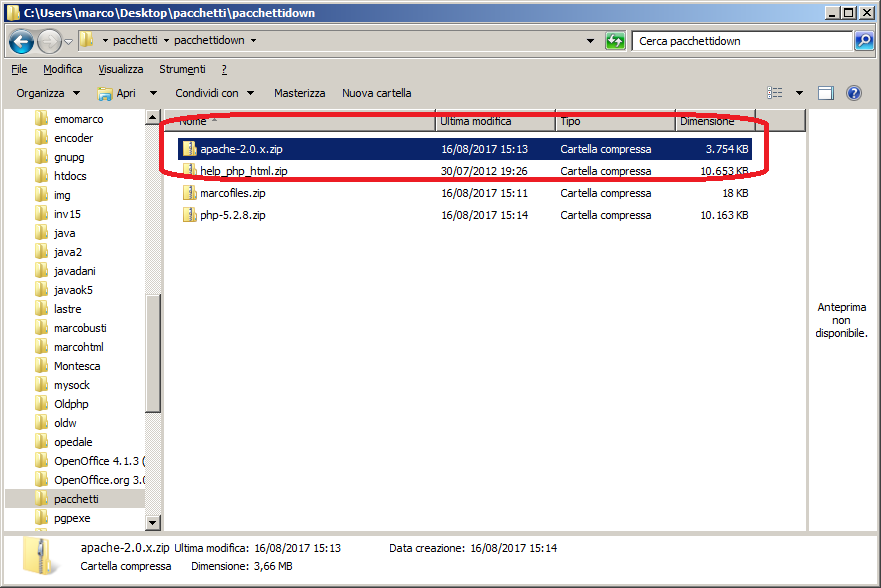
Per prima cosa dovremmo procurarci il pacchetto
compresso (o meno) che contiene l'installer del server Apache, per fare
questo possiamo scaricare il file precompilato da un mirror, da un
torrent oppure direttamente dal mio sito.
Una volta procuratoci il nostro zip lo clicchiamo per aprirlo e accedere direttamente all'installer (.msi)
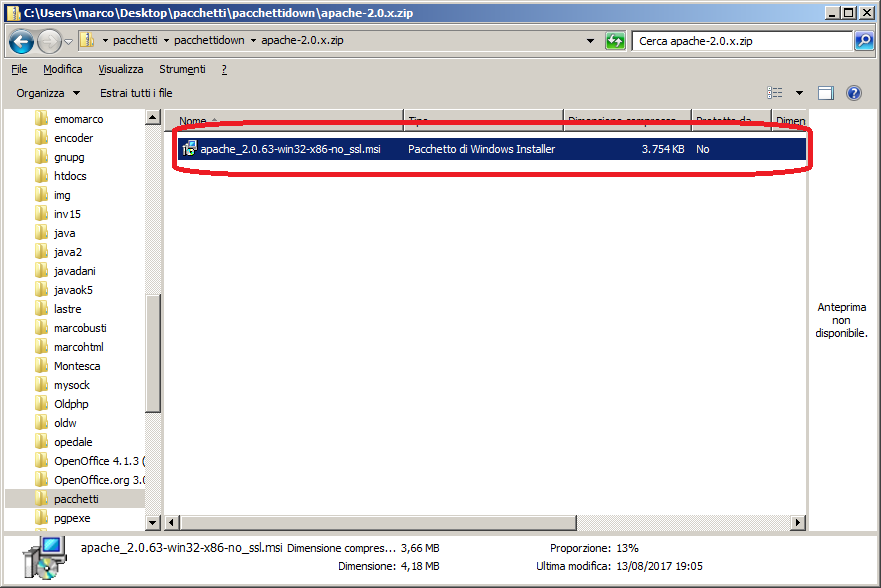
Prendiamo l'installer e lo
trasciniamo sul desktop
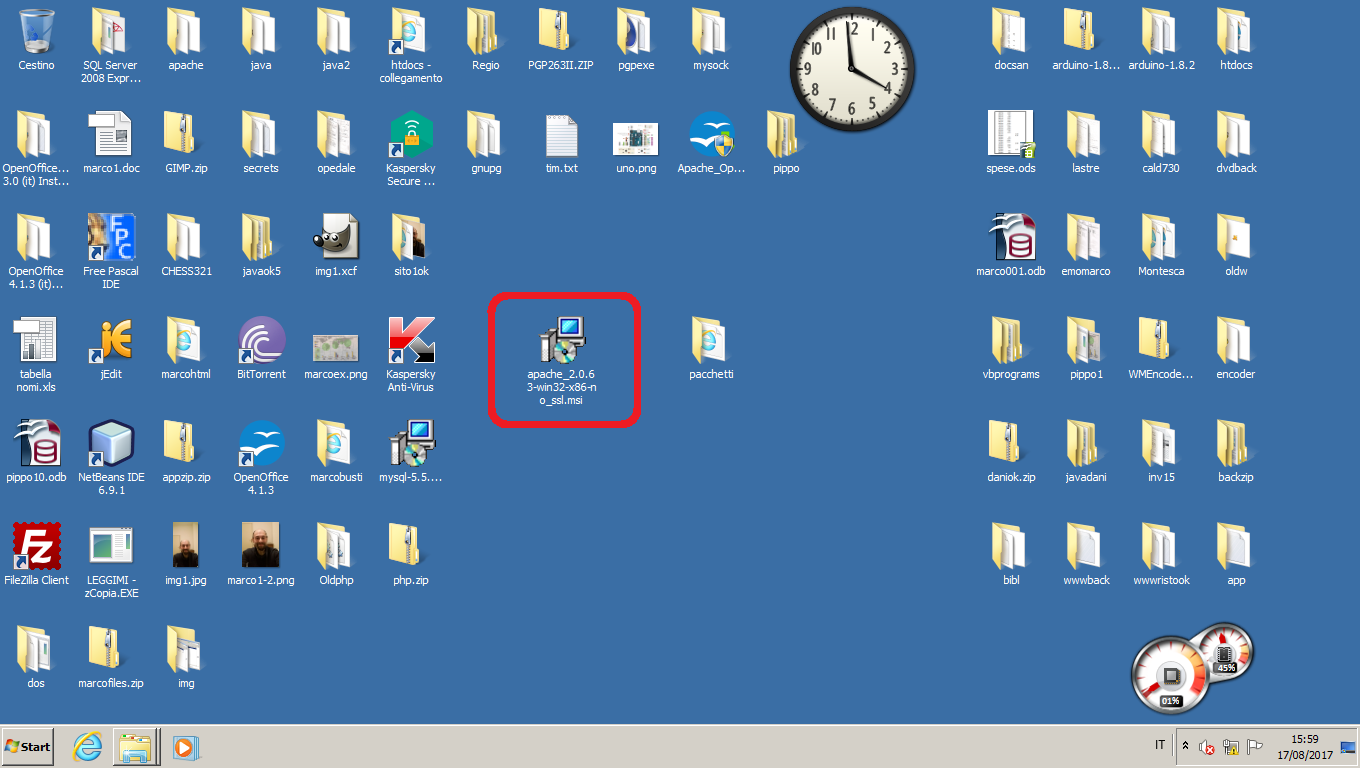
A questo punto apriamolo cliccandoci sopra due volte (doppio click) sulla schermata selezioniamo esegui
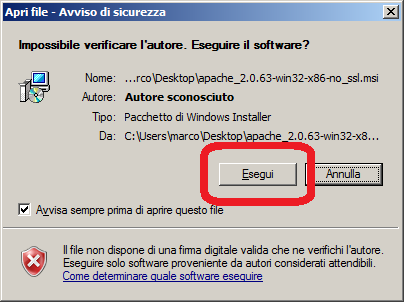
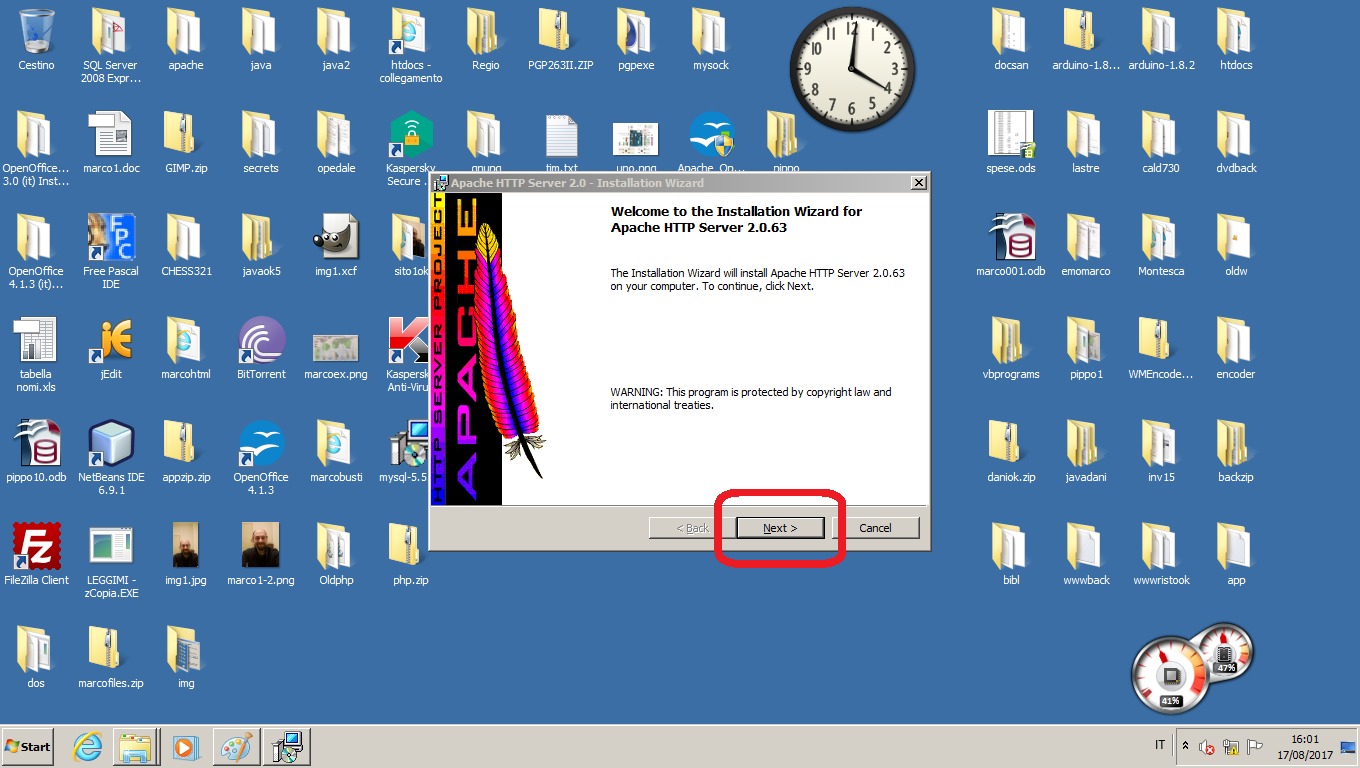
Selezioniamo Next
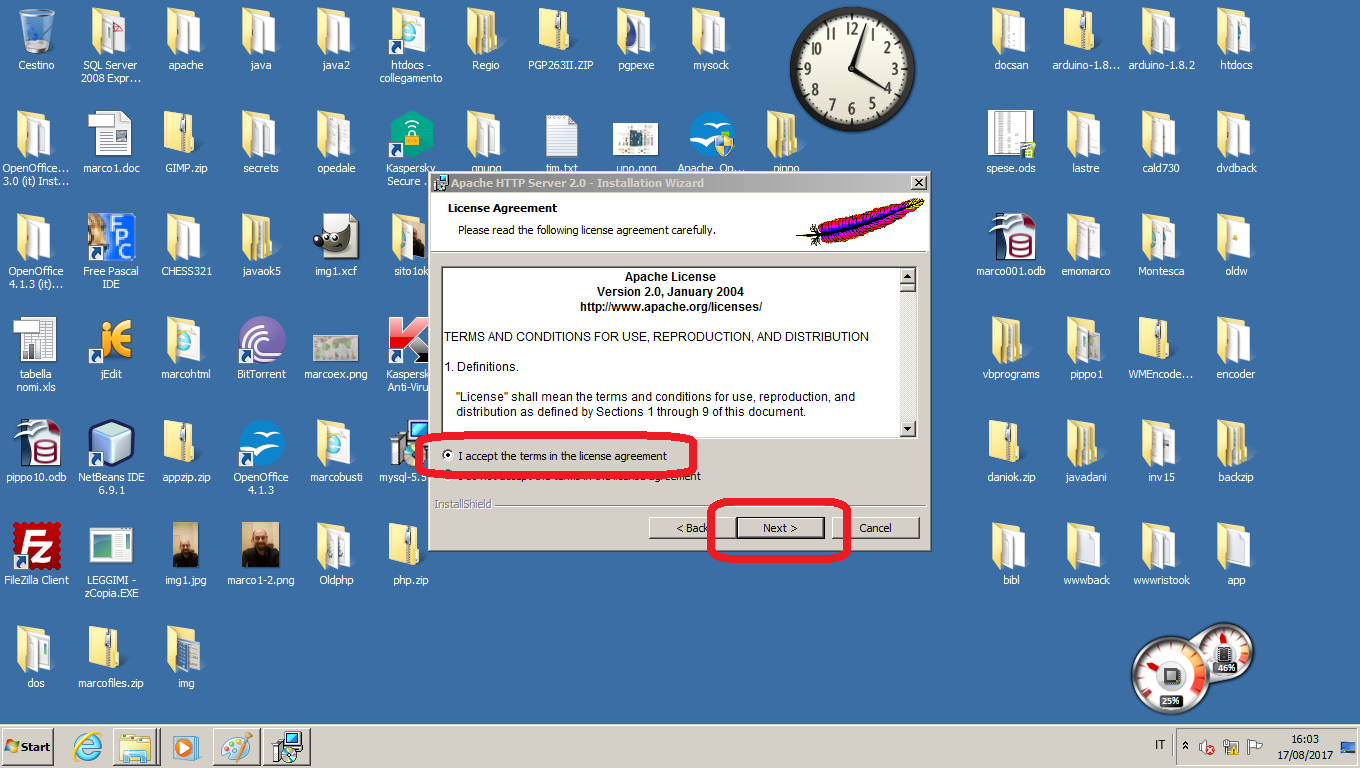
Accettiamo i termini della licenza e clicchiamo su next
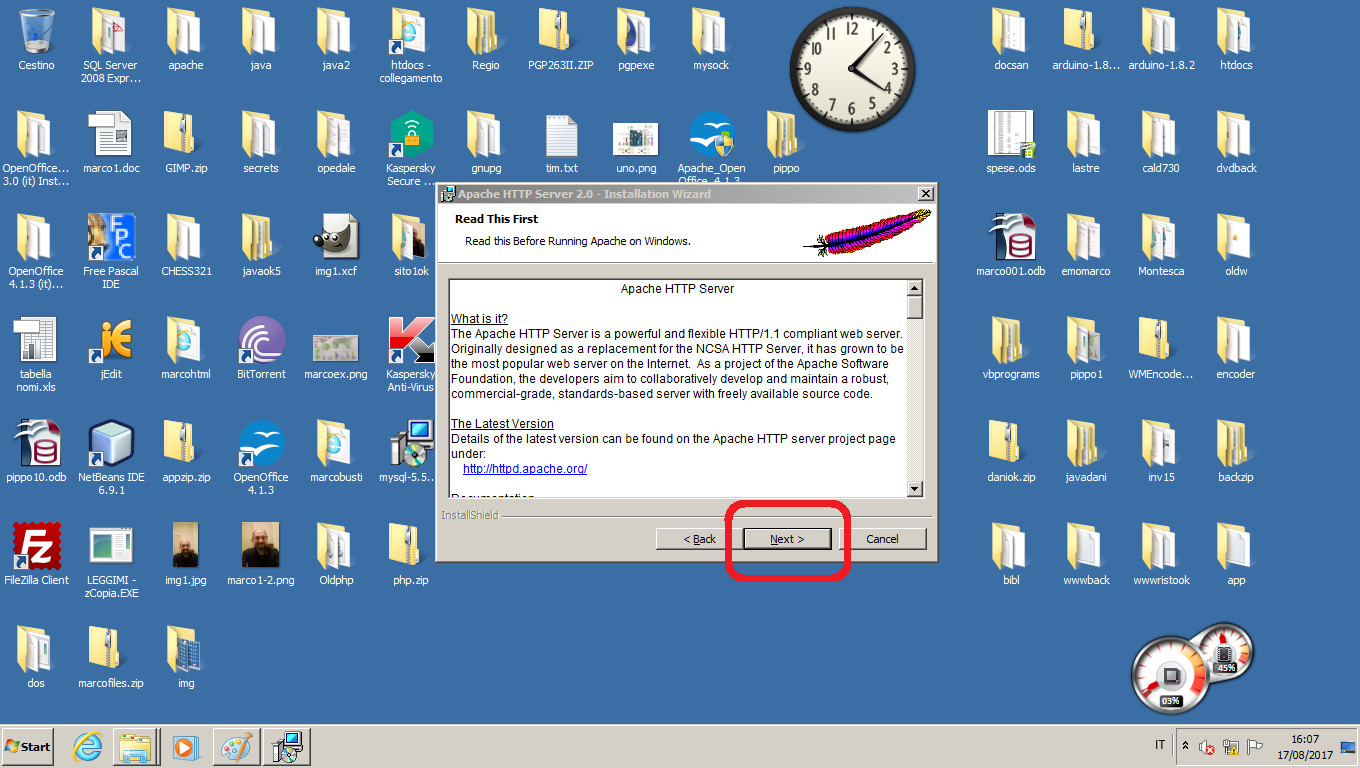
Di nuovo next
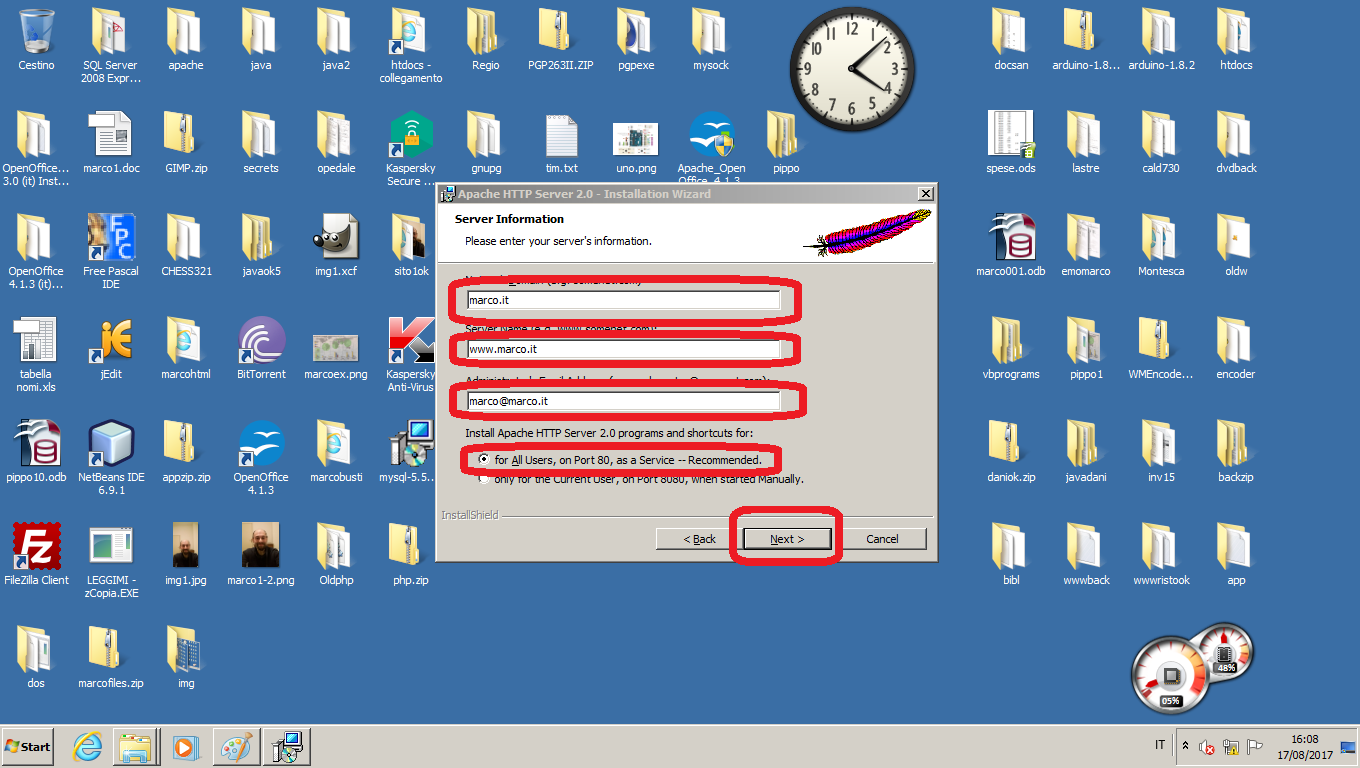
Inseriamo anche nomi di fantasia nelle tre caselle di testo sottostanti, tanto il nostro server non sarà visibile dall'esterno, o comunque senza file DNS
Selezioniamo un'installazione tipica
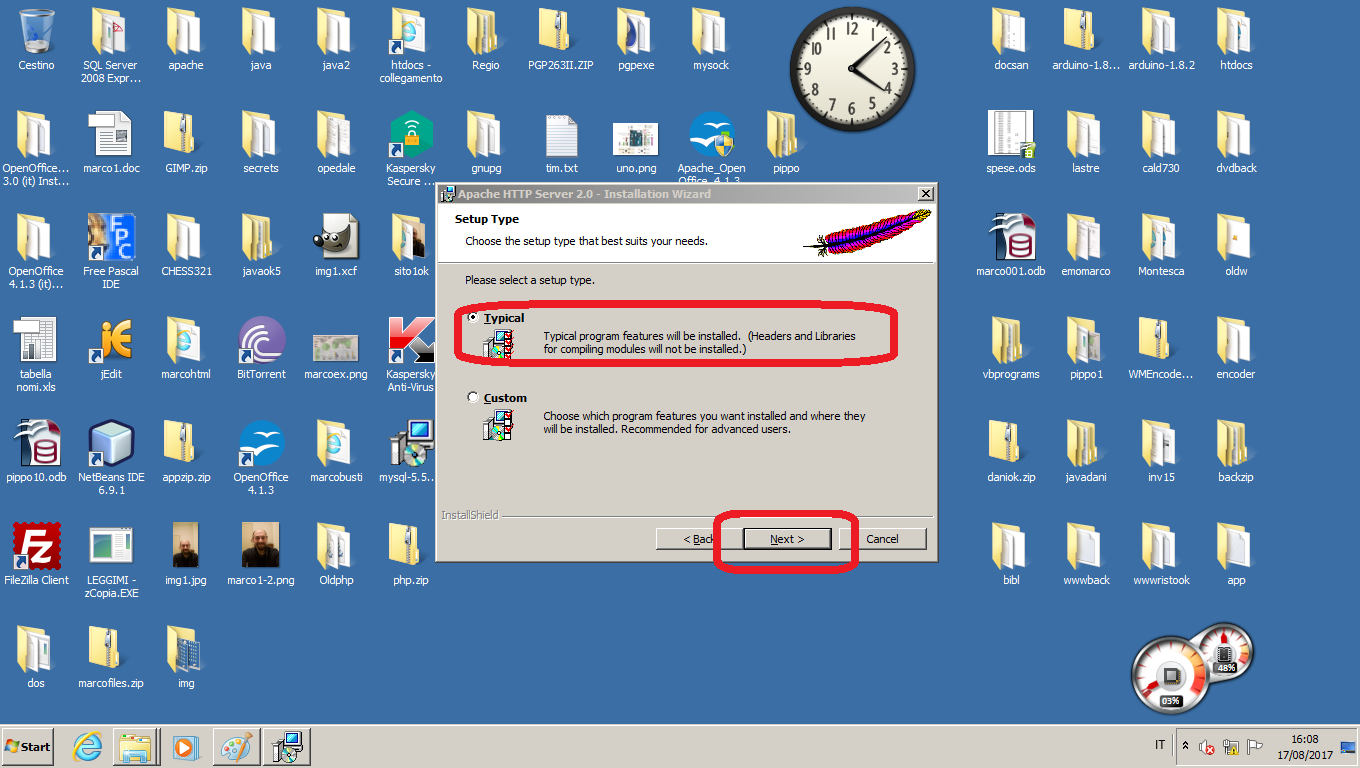
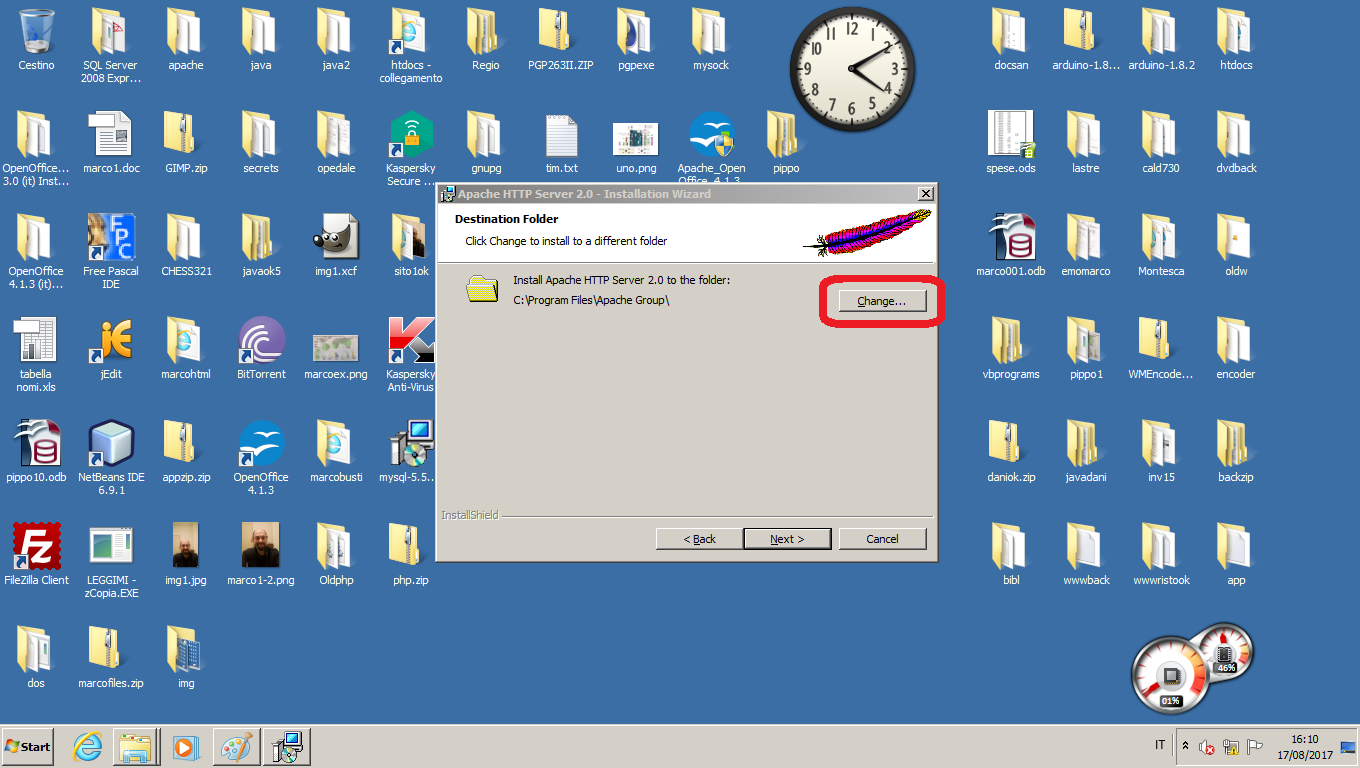
Cambiamo la directory d'installazione
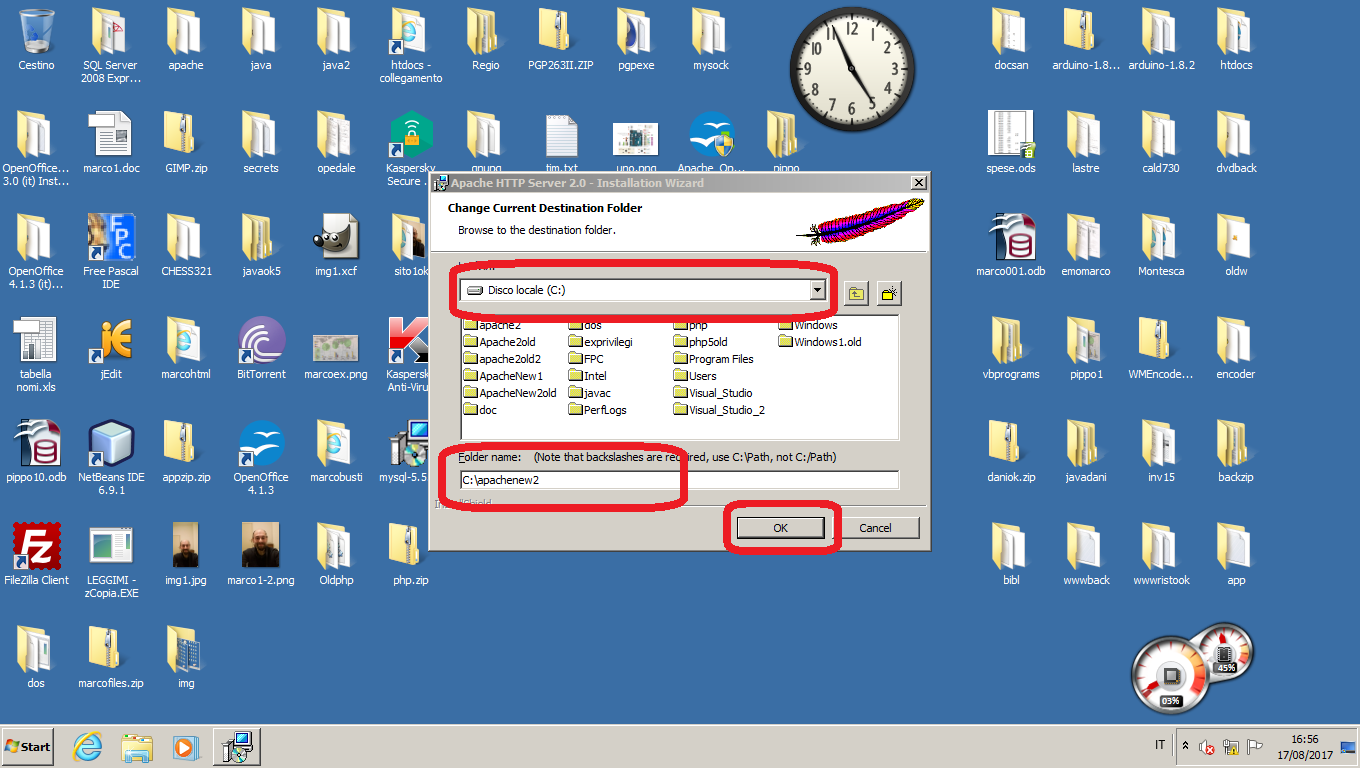
Creiamo la nuova directory per l'installazione
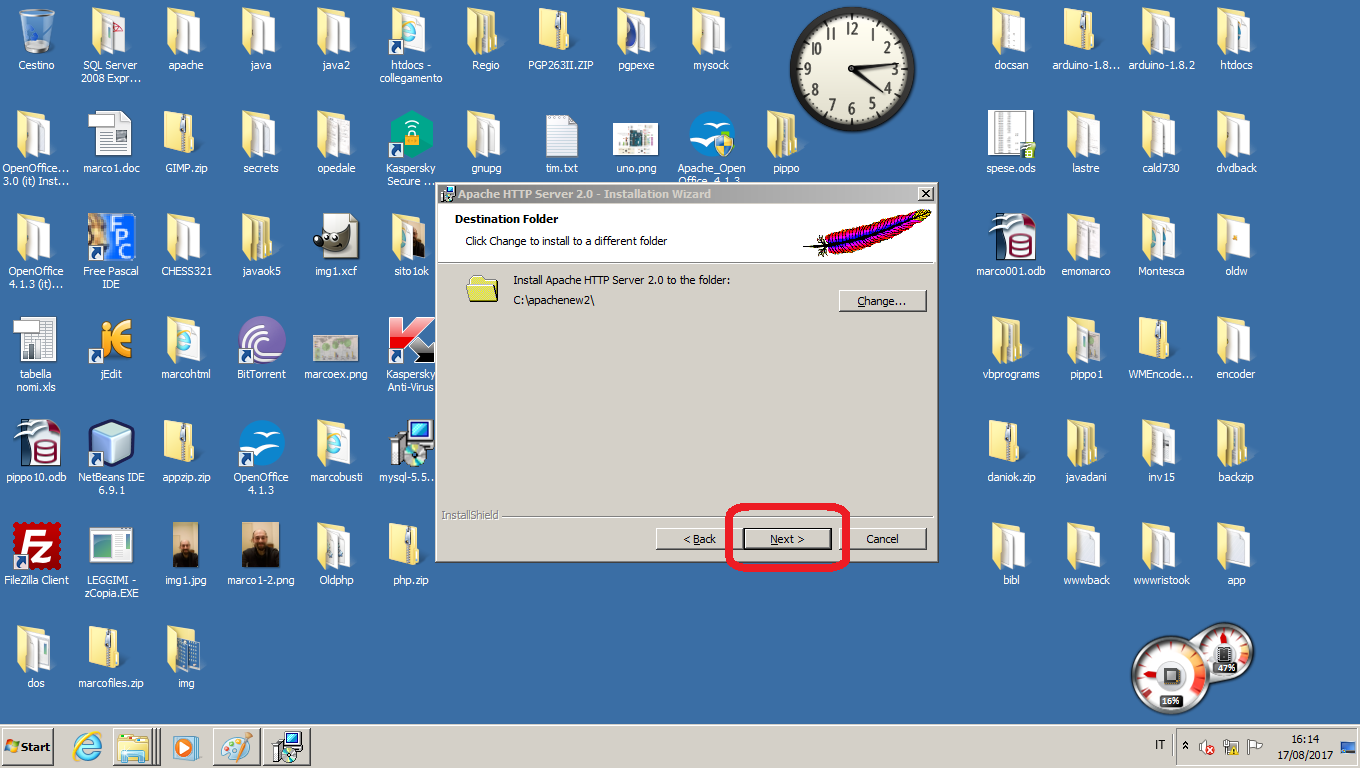
Di nuovo next
Lanciamo l'installazione
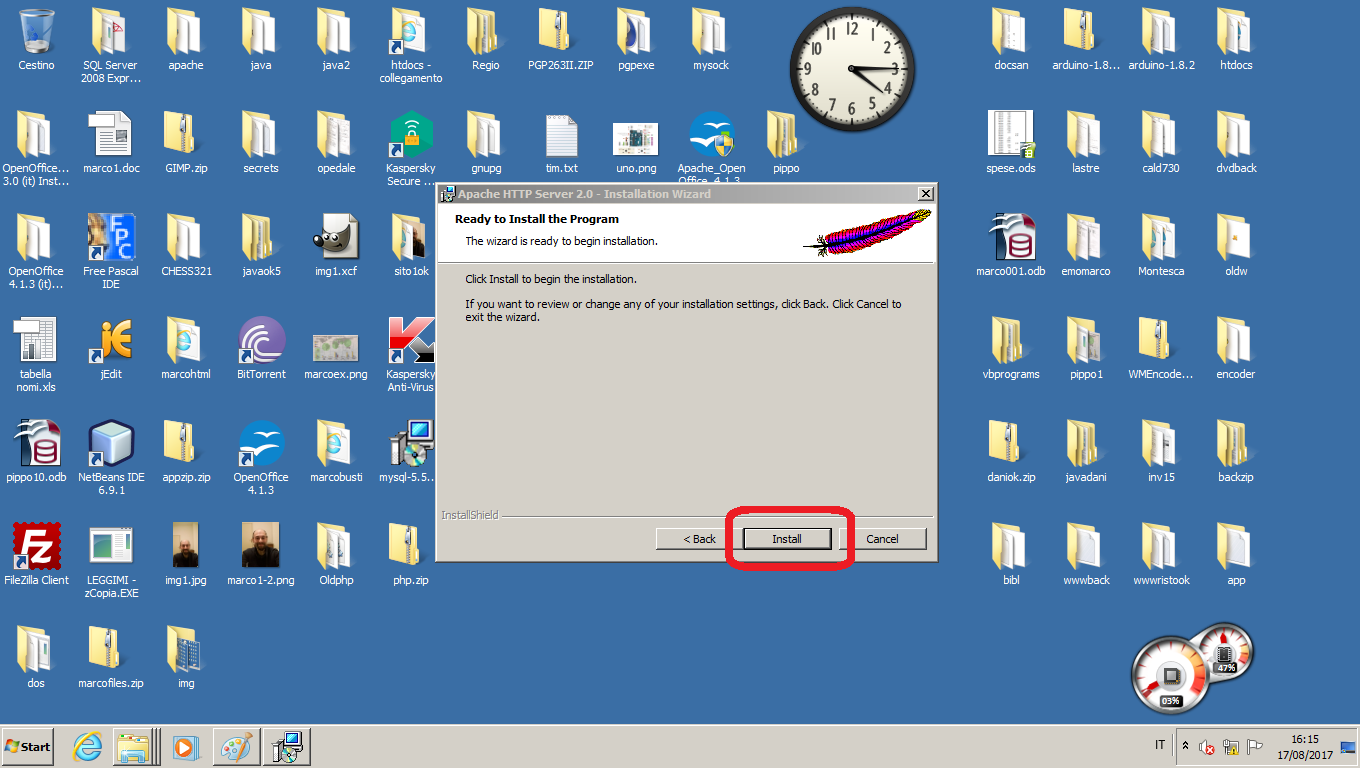
E così abbiamo finito
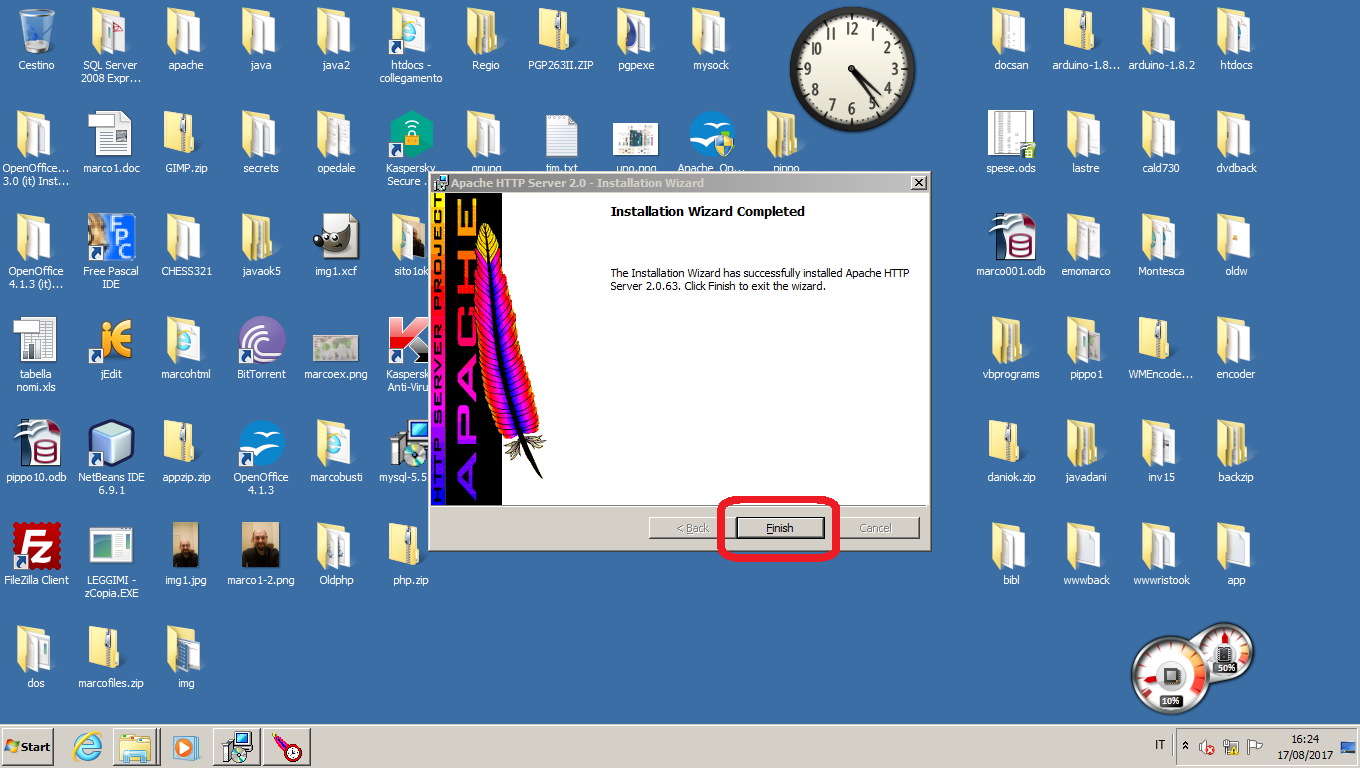
Grazie per aver consultato il mio tutorial e
buon divertimento con il vostro server apache ( per accedere alla pagina iniziale
è sufficiente inserire nella barra
dell'indirizzo di un qualsiasi browser
l'indirizzo ip "127.0.0.1" ) mentre i
file pubblicati saranno contenuti nella sottocartella
\htdocs della cartella
di installazione, tanto per capirci se vogliamo pubblcare un qualsiasi file come
ad esempio un HTML o un file di immagine, dovremo prima salvarlo
nella directory directoryinstallazione\htdocs\nomefile
e poi recuperrarlo utilizzando un BROWSER all'indirizzo
127.0.0.1/nomefile